표지 뒤와 본문 앞에 ‘다음 페이지’ 구역 나누기를 넣고 각 새 구역의 바닥글에서 ‘이전 구역과 연결’을 해제하면, 표지는 비우고 서문은 로마 숫자, 본문은 1부터 따로 시작할 수 있습니다. 단순 페이지 나누기만으로는 번호 체계가 분리되지 않습니다.
페이지 순서와 표시 번호는 서로 다릅니다. 문서를 표지·서문·본문의 세 구역으로 나눈 뒤 표지 구역은 비워 두고, 서문은 i부터, 본문은 1부터 시작하도록 설정합니다.
본문 번호를 바꾸자 표지까지 따라오는 이유
원인 보고서 본문 번호를 1로 바꾸자 표지와 서문의 번호까지 함께 바뀌는 경우가 있습니다. 본문이 새 구역으로 분리되지 않았거나 번호가 있는 머리글·바닥글이 앞 구역에 연결된 상태인지 먼저 살펴야 합니다.
이 글에서는 표지 1쪽, 서문 2쪽, 본문 3쪽으로 구성된 6쪽 문서를 사용합니다. 최종 목표는 실제 인쇄 순서와 별개로 세 부분에 서로 다른 번호 체계를 적용하는 것입니다.
이 글의 메뉴 순서는 Windows용 Word 데스크톱을 기준으로 합니다. 2026년 8월 31일 Microsoft 지원 문서의 적용 대상에는 Word for Microsoft 365와 Word 2016·2019·2021·2024가 포함되며, Word 웹에서는 구역 나누기를 추가할 수 없습니다.
페이지 나누기와 구역 나누기를 고르는 기준
선택 내용만 다음 쪽으로 넘기려면 페이지 나누기를 사용합니다. 페이지 번호 형식이나 시작값까지 달라져야 한다면 ‘구역 나누기-다음 페이지’를 선택해야 합니다.
이 예제에는 표지 뒤와 서문 뒤에 구역 경계가 하나씩 필요합니다. 따라서 표지는 구역 1, 서문은 구역 2, 본문은 구역 3이 됩니다.
본문 번호를 1로 바꾸기 전에 본문 구역의 번호가 들어간 바닥글에서 ‘이전 구역과 연결’이 꺼졌는지 확인하세요. 연결 표시가 남아 있으면 서문 번호까지 같이 바뀔 수 있습니다.
자료: Microsoft 지원, 구역별 페이지 번호와 이전 구역 연결 문서, 2026년 8월 31일 확인
표지 1쪽·서문 2쪽·본문 3쪽 비교 설계
복사본에서 1쪽은 ‘2026 업무보고서’, 2~3쪽은 ‘서문 1·2’, 4~6쪽은 ‘본문 1·2·3’으로 구분합니다. 같은 구역 안의 추가 쪽은 페이지 나누기로 만들고, 번호 체계가 바뀌는 표지 뒤와 서문 뒤에는 구역 나누기(다음 페이지)를 사용합니다.
원본 보고서는 보존하고 별도 복사본에서 작업하세요. 비교용 복사본 한 개에는 표지 뒤에 페이지 나누기만 넣고, 다른 복사본에는 구역 나누기(다음 페이지)를 넣어 홈 탭의 표시/숨기기(¶)로 차이를 대조합니다.
인쇄 미리보기에서는 아래 6쪽을 실제 순서대로 대조합니다. ‘인쇄 순서’는 문서의 물리적인 쪽 순서이고, ‘목표 표시’는 바닥글에 보일 번호입니다.
| 인쇄 순서 | 내용 | 구역 | 목표 표시 |
|---|---|---|---|
| 1쪽 | 표지 | 구역 1 | 번호 없음 |
| 2쪽 | 서문 첫째 | 구역 2 | i |
| 3쪽 | 서문 둘째 | 구역 2 | ii |
| 4쪽 | 본문 첫째 | 구역 3 | 1 |
| 5쪽 | 본문 둘째 | 구역 3 | 2 |
| 6쪽 | 본문 셋째 | 구역 3 | 3 |
세 구역의 바닥글과 시작 번호를 분리하는 순서
예제에서는 번호를 바닥글에 배치합니다. Word는 머리글과 바닥글을 따로 연결하므로 번호를 머리글에 넣는 문서는 머리글에서 같은 연결 해제를 실행해야 합니다.
자료: Microsoft 지원, 구역 나누기 삽입·이전 구역과 연결·페이지 번호 서식 문서, 2026년 8월 31일 확인
연결 상태와 6쪽 인쇄 순서를 기록하는 점검
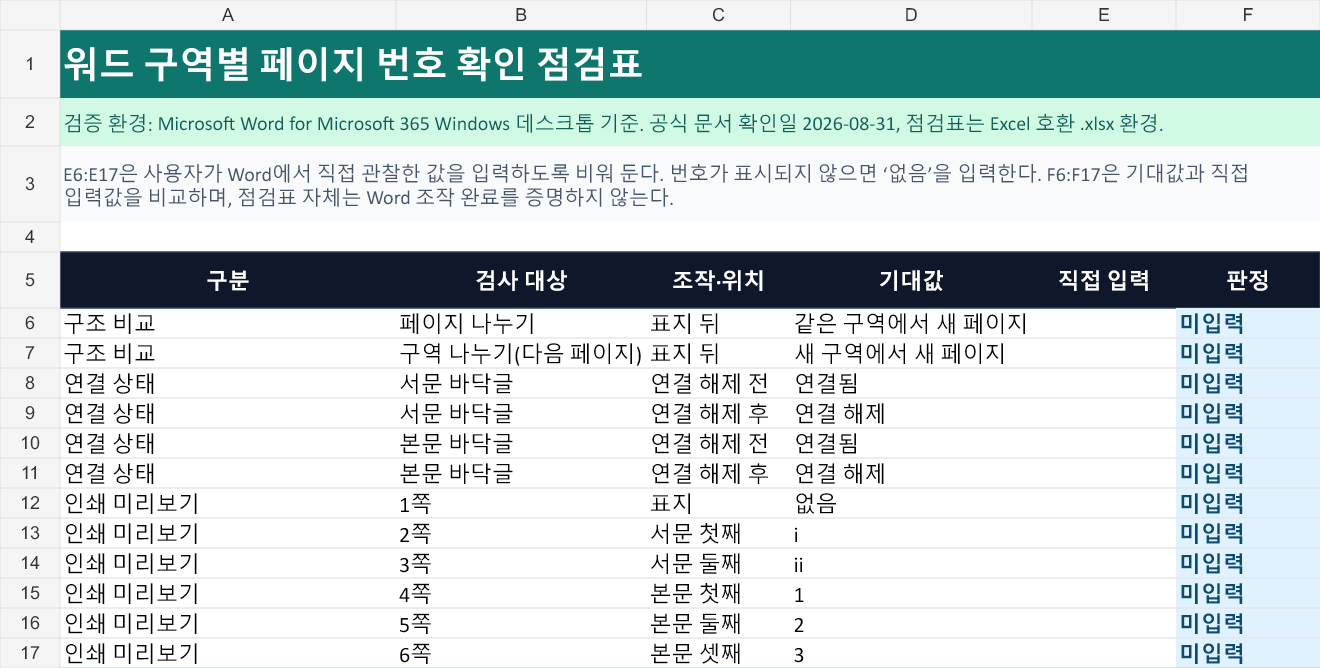
점검 점검표의 E6:E17은 Word에서 본 값을 직접 적는 칸이며 처음에는 비워 둡니다. F6에는 =IF(E6="","미입력",IF(E6=D6,"일치","불일치"))를 넣고 F17까지 채워 기대값과 직접 입력값을 비교합니다.
구조 비교 2건, 서문·본문의 연결 상태 4건, 인쇄 미리보기 6건을 기록하는 점검표입니다. ‘직접 입력’ 열에는 Word에서 관찰한 결과를 사용자가 직접 적습니다.
입력 전에는 F6:F17이 모두 ‘미입력’으로 계산됩니다. Word에서 각 항목을 실행한 뒤 E열에 결과를 적어 12개 판정이 모두 ‘일치’가 되는지 보고, 실제 완료 여부는 6쪽 인쇄 미리보기와 함께 판단하세요.
- ‘이전 구역과 연결’이 비활성화되어 있으면 해당 위치 앞에 구역 나누기가 있는지 ¶ 표시로 확인합니다.
- 서문 첫 쪽의 i 또는 본문 첫 쪽의 1만 보이지 않으면 해당 구역의 ‘첫 페이지를 다르게 지정’ 옵션을 확인합니다.
- 표지에도 번호가 보이면 구역 2 바닥글의 연결을 먼저 끈 뒤 구역 1의 번호만 삭제합니다.
- 예상하지 않은 빈 쪽이 생기면 홀수 페이지나 짝수 페이지가 아니라 ‘다음 페이지’ 구역 나누기를 선택했는지 확인합니다.
없음·i·ii·1·2·3이 맞을 때 제출
서식 기호가 두 구역 경계를 가리키고 인쇄 미리보기의 6쪽 순서가 맞으면 제출용 사본을 저장합니다. 원본은 수정 전 상태로 보관하세요.
* 본문의 기능과 절차는 위 Microsoft 공식 문서를 기준으로 정리했습니다. Word 화면 결과는 안내한 점검표에 직접 입력해 확인하세요.
'문서·PDF' 카테고리의 다른 글
| Adobe Acrobat에서 여러 PDF와 워드 파일을 순서대로 합쳐 한 파일로 만드는 법 (0) | 2026.09.04 |
|---|---|
| 워드 문서 비교로 변경 내용 추적 없이 수정된 부분 찾는 법 (0) | 2026.09.03 |
| Office 2021·LTSC 2021 지원 종료일과 업그레이드 판단 기준 (1) | 2026.09.02 |
| Adobe Acrobat Pro에서 PDF 개인정보 가림 처리와 숨은 정보 제거하는 법 (0) | 2026.08.31 |
| Adobe Acrobat OCR로 스캔 PDF를 검색 가능한 문서로 만드는 법 (0) | 2026.08.31 |