
변경 내용 추적을 켜지 않은 수정본도 Word 데스크톱에서 원본과 비교하면 삽입·삭제·서식 차이를 새 비교 문서에 표시할 수 있습니다. 결과 위치를 새 문서로 두면 원본 두 파일은 바뀌지 않습니다.
원본과 수정본을 각각 지정하고 텍스트·서식 비교 항목을 켠 뒤 결과 위치를 새 문서로 선택하세요. 하나의 수정본을 대조할 때는 문서 비교가 맞고, 여러 검토자의 추적 변경을 모을 때는 결합을 사용합니다.
추적 기록 없는 수정본에서 무엇을 찾을까
외부에서 돌아온 수정본에 변경 내용 추적 기록이 없으면 원본의 어느 문장과 서식이 바뀌었는지 육안으로 찾기 어렵습니다. 숫자 한 자리나 표 머리글 서식처럼 작은 차이는 문서를 나란히 놓고 읽을 때 놓칠 수 있습니다.
Word의 문서 비교는 원본과 수정본을 지정해 두 파일의 차이를 세 번째 문서에 표시하는 기능입니다. 수정할 문서를 열기 전에 변경 추적을 켰는지와 관계없이 두 파일이 있으면 비교할 수 있습니다.
2026년 9월 1일 확인한 Microsoft 지원 문서는 Word for Microsoft 365, Word 2024, Word 2021을 적용 대상으로 표시합니다. 이 글의 메뉴 절차는 공식 문서가 명시한 Windows용 Word 데스크톱 환경을 기준으로 하며 웹용 Word와 macOS 절차는 다루지 않습니다.
자료: Microsoft 지원, Compare document differences using the legal blackline option, 2026년 9월 1일 확인
문서 비교와 결합, 표시 단위를 고르는 기준
수정본 한 개와 기준 원본의 차이를 찾는다면 문서 비교를 선택합니다. 여러 검토자가 남긴 추적 변경을 한 문서로 모으려는 경우에는 비교가 아니라 변경 내용 결합을 사용해야 합니다.
표시 단위는 먼저 단어 단위로 전체 변경 위치를 살펴보고, 숫자나 문장부호가 어떻게 나뉘어 표시되는지 더 세밀하게 봐야 할 때 문자 단위로 다시 비교하면 됩니다. 두 실행 모두 비교 항목에서 텍스트와 서식을 포함해야 이 예제의 네 가지 차이를 함께 점검할 수 있습니다.
삽입·삭제·숫자·표 서식 차이 점검표
원본 문서에는 ‘계약 검토 기한은 2026년 9월 10일입니다.’, ‘첨부 자료는 PDF로 제출합니다.’, ‘담당자는 승인 후 배포합니다.’를 순서대로 입력합니다. 그 아래 2열 표에 머리글 ‘항목’과 ‘수량’, 데이터 ‘보고서’와 ‘3부’를 넣고 머리글 음영은 적용하지 않습니다.
수정본은 다음 표처럼 문장 삽입·삭제, 날짜 숫자 변경, 표 머리글 서식 변경을 각각 한 번씩 만듭니다. 표 서식은 머리글 행에 남색 음영을 넣고 글자를 흰색 굵게 바꿉니다.
| 변경 유형 | 원본 상태 | 수정본 상태 | 예상 결과 |
|---|---|---|---|
| 문장 삽입 | 해당 문장 없음 | 수정 요청은 오후 3시까지 접수합니다. | 삽입 차이 표시 |
| 문장 삭제 | 첨부 자료는 PDF로 제출합니다. | 해당 문장 삭제 | 삭제 차이 표시 |
| 숫자 변경 | 2026년 9월 10일 | 2026년 9월 12일 | 텍스트 차이 표시 |
| 표 서식 변경 | 머리글 음영 없음 | 남색 음영·흰색 굵게 | 서식 차이 표시 |
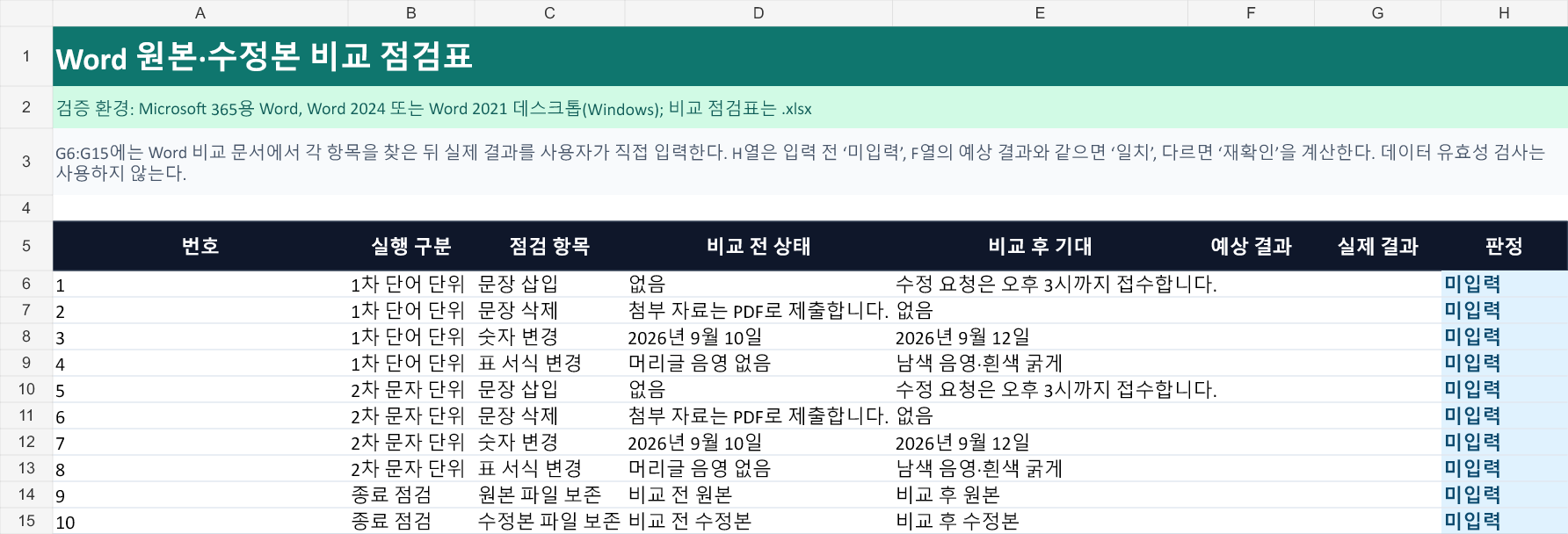
점검표의 6~9행은 단어 단위, 10~13행은 문자 단위에서 같은 네 항목을 검사합니다. 14~15행은 비교 뒤 원본과 수정본이 그대로인지 기록하는 종료 점검입니다.
Word에서 직접 확인한 결과를 G6:G15에 ‘표시됨’, ‘누락’, ‘그대로’, ‘변경됨’ 중 맞는 말로 입력하는 점검표입니다. 이 점검표만으로 Word의 비교 실행이나 화면 결과가 확인되는 것은 아닙니다.
Word에서 두 비교를 직접 실행한 뒤 G6:G15를 채우세요. 입력 전에는 H6:H15가 ‘미입력’, 예상 결과와 같으면 ‘일치’, 다르면 ‘재확인’으로 계산됩니다.
원본을 보존하며 새 비교 문서를 만드는 순서
먼저 중요한 원본과 수정본을 복사해 별도 위치에 보관합니다. 비교 자체는 새 문서에 결과를 두면 원본을 바꾸지 않지만, 결과 위치를 잘못 고르거나 저장할 문서를 혼동하는 상황에 대비하기 위한 단계입니다.
Word 빌드와 표시 언어에 따라 메뉴 문구가 조금 다르면 검토 탭의 비교 명령과 원본·수정본 선택 칸을 기준으로 찾으세요.
차이가 빠질 때 옵션과 결과 위치 점검
점검표에 ‘누락’이 생기면 문서를 다시 고치기 전에 비교 설정부터 살펴보세요. 파일 역할, 비교 항목, 표시 단위가 달라지면 같은 두 문서도 읽어야 할 결과가 달라집니다.
- 표 서식이 빠졌다면 비교 옵션에서 서식이 선택되어 있는지 확인합니다.
- 숫자 변경 범위가 너무 넓게 보인다면 문자 단위로 다시 실행해 날짜 숫자의 표시 범위를 대조합니다.
- 삽입과 삭제 방향이 반대로 보인다면 기준 파일이 원본 문서 칸에 들어갔는지 확인합니다.
비교 결과를 원본이나 수정본에 표시하면 선택한 문서가 바뀌므로, 두 파일을 보존하려면 ‘변경 내용 표시 위치’를 반드시 ‘새 문서’로 두어야 합니다.
둘 중 하나에 기존 추적 변경이 있으면 Word가 안내 상자를 표시합니다. 계속하면 비교 과정에서 변경 내용을 수락하고 수정본과의 차이를 새 문서에 추적 변경으로 표시하므로, 기존 추적 기록과 이번 파일 간 차이를 같은 뜻으로 해석하지 마세요.
여러 검토자의 추적 변경을 모두 모아야 한다면 이 절차를 반복하지 말고 변경 내용 결합으로 전환합니다. 법적 블랙라인 비교는 원본과 하나의 수정본 사이에서 새로 차이를 찾는 작업에 사용합니다.
열 가지 판정이 맞으면 문서 검수 완료
비교 문서가 열렸다는 사실만으로 작업을 끝내지 말고, 의도적으로 만든 네 차이와 파일 보존 상태를 각각 대조하세요. ‘재확인’이 하나라도 있으면 해당 행의 파일 역할이나 비교 옵션을 고친 뒤 다시 실행합니다.
* 기능 적용 범위와 비교 절차는 2026년 9월 1일 확인한 Microsoft 공식 문서를 기준으로 정리했습니다. Word 화면의 예제 결과는 안내 순서대로 직접 실행해 확인하세요.
'문서·PDF' 카테고리의 다른 글
| 워드 빈 줄 일괄 삭제, 찾기·바꾸기 특수 문자로 수동 줄바꿈까지 정리하는 법 (1) | 2026.09.04 |
|---|---|
| Adobe Acrobat에서 여러 PDF와 워드 파일을 순서대로 합쳐 한 파일로 만드는 법 (0) | 2026.09.04 |
| Office 2021·LTSC 2021 지원 종료일과 업그레이드 판단 기준 (1) | 2026.09.02 |
| 워드 표지는 번호 없이 본문부터 1로 시작하는 구역별 페이지 번호 설정 (0) | 2026.09.01 |
| Adobe Acrobat Pro에서 PDF 개인정보 가림 처리와 숨은 정보 제거하는 법 (0) | 2026.08.31 |