구글시트에서 수식·기준표 범위를 보호하고 편집자를 제한하거나, 시트 전체를 보호한 뒤 입력 셀만 예외로 두면 설정된 상태에서 공동 작업자는 입력 영역만 수정할 수 있습니다. 경고만 표시는 편집을 막지 않습니다.
실수를 알려주기만 하려면 경고만 표시를, 실제 변경을 막으려면 편집자 제한을 선택합니다. 입력 칸이 여러 곳이면 시트 전체를 보호하고 특정 셀을 예외 범위로 여는 방식이 관리하기 쉽습니다.
공유 업무표를 세 가지 영역으로 나누기
공유한 업무표에서 담당자가 수량이나 상태를 입력하다가 집계 수식이나 기준 목록까지 덮어쓰면 결과가 조용히 달라집니다. 구글시트 범위 보호는 입력 열·수식 열·기준표를 구분해 이런 변경을 줄이는 기능입니다.
적용 대상 실습표의 B6:B13은 입력 수량, C6:C13은 기준 단가, D6:D13은 금액 수식, E6:E13은 경고 비교 영역으로 사용합니다. 서로 다른 역할을 먼저 나눠야 보호 범위를 겹치지 않게 설정할 수 있습니다.
- 입력 영역: 담당자에게 편집을 허용할 B6:B13
- 제한 영역: 기준값과 수식을 보존할 C6:D13
- 경고 영역: 차단 없이 확인 메시지만 비교할 E6:E13
이 글은 2026년 9월 1일 기준 Google Sheets 웹과 편집 권한이 있는 테스트 계정을 대상으로 합니다. 중요한 공유 파일은 복사본에서 범위와 계정 권한을 먼저 시험하세요.
경고와 편집 제한을 고르는 기준
보호된 시트와 범위의 권한 설정에는 경고를 보여주는 방식과 편집자를 제한하는 방식이 있습니다. 두 방식은 알림과 차단이라는 서로 다른 결과를 만듭니다.
시트 전체에 수식과 기준값이 흩어져 있다면 시트를 보호한 뒤 특정 셀 제외에 입력 범위를 지정할 수 있습니다. 반대로 보호 대상이 C6:D13처럼 모여 있다면 해당 범위만 제한하는 편이 단순합니다.
경고만 표시는 실수를 알려줄 뿐 편집을 막지 않으므로 수식과 기준표 보존이 목적이면 사용자 제한을 선택하고, 입력 셀은 시트 보호의 예외 범위로 열어 둡니다.
자료: Google Docs 편집기 고객센터, ‘Protect, hide and edit sheets’, 2026년 9월 1일 확인
두 계정으로 여덟 결과를 기록할 점검표
담당자A와 담당자B를 모두 파일 편집자로 공유한 뒤 입력 허용, 수식 차단, 기준표 차단, 경고 후 편집을 각각 시험합니다. 보기 권한 계정으로 시험하면 파일 공유 권한 때문에 막힌 것인지 범위 보호 때문에 막힌 것인지 구분할 수 없습니다.
| 계정 | 시험 셀 | 설정 방식 | 예상 동작 |
|---|---|---|---|
| 담당자A | B6 입력 셀 | 시트 보호의 예외 | 편집 허용 |
| 담당자A | D7 수식 셀 | 특정 사용자 제한 | 편집 차단 |
| 담당자A | C8 기준표 | 특정 사용자 제한 | 편집 차단 |
| 담당자A | E9 경고 범위 | 경고만 표시 | 경고 후 편집 가능 |
| 담당자B | B10 입력 셀 | 시트 보호의 예외 | 편집 허용 |
| 담당자B | D11 수식 셀 | 특정 사용자 제한 | 편집 차단 |
| 담당자B | C12 기준표 | 특정 사용자 제한 | 편집 차단 |
| 담당자B | E13 경고 범위 | 경고만 표시 | 경고 후 편집 가능 |
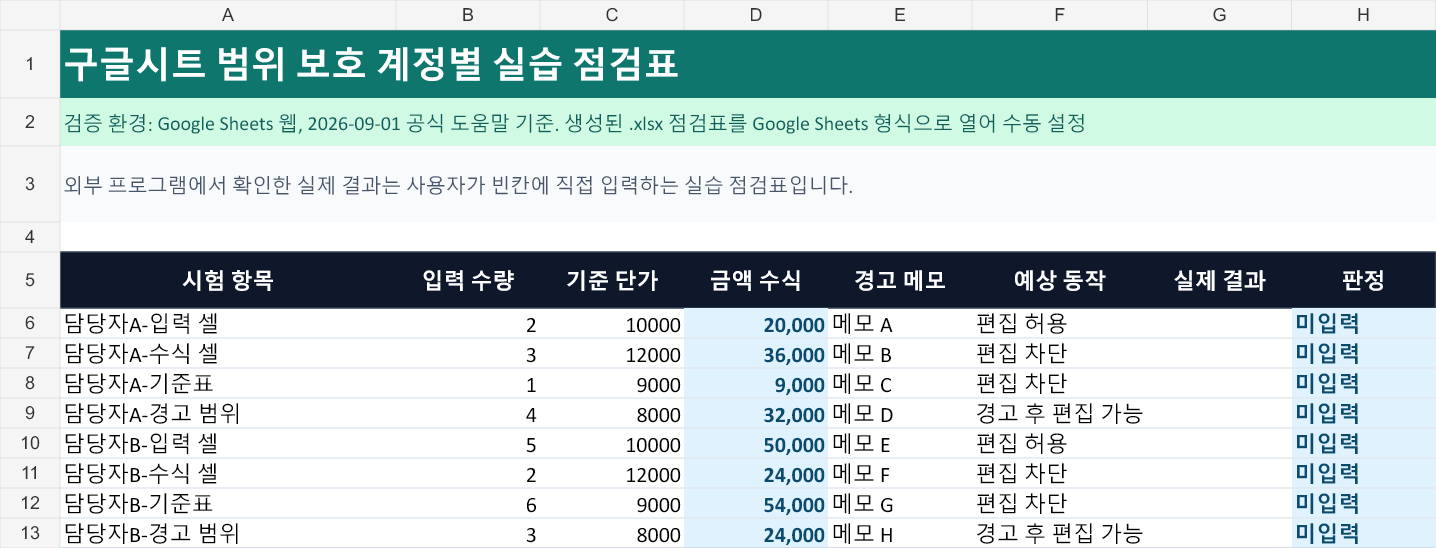
D6에는 =B6*C6을 넣고 D13까지 복사해 보호할 수식 열을 만듭니다. H6의 =IF(G6="","미입력",IF(G6=F6,"일치","재점검"))은 직접 기록한 결과가 예상 동작과 같은지 판정합니다.
B·C·D·E 열을 입력, 기준, 수식, 경고 영역으로 나누고 G열에 계정별 실제 결과를 적도록 구성한 점검표입니다.
처음 연 점검표에서는 G6:G13이 비어 있어 H6:H13이 ‘미입력’으로 표시됩니다. Google Sheets에서 직접 시험한 뒤 G열에 F열과 같은 문구를 입력하면 해당 H열 판정이 ‘일치’로 바뀝니다.
입력 셀을 열어 두는 보호 설정 순서
경고와 두 가지 제한 방식을 같은 조건에서 비교하려면 실습 탭을 나눠 설정하세요.
경고 범위에서는 메시지를 읽은 뒤 계속 편집할 수 있는지 확인하세요. 제한 범위에서는 값을 바꾸지 못하고, 예외로 둔 B열에서는 입력할 수 있어야 설정 목적과 맞습니다.
공유 권한과 보호 기능의 경계 확인
주의 범위 보호는 민감한 정보를 지키는 보안 수단이 아닙니다. 보호된 스프레드시트도 인쇄·복사·붙여넣기·가져오기·내보내기가 가능하며 비밀번호로 보호할 수 없습니다.
Google 공식 도움말에 따르면 셀 서식은 잠그면서 같은 셀의 입력값만 편집하도록 허용하는 설정도 지원되지 않습니다. 서식까지 고정해야 한다면 입력 위치를 별도 시트나 별도 범위로 분리하는 편이 안전합니다.
- 보기 또는 댓글 권한 계정은 원래 파일을 변경할 수 없으므로 범위 보호 시험 계정으로 사용하지 않습니다.
- 파일 편집자는 범위·시트 보호 권한을 다룰 수 있지만 소유자의 권한은 제거할 수 없습니다.
- 보호된 시트와 범위 메뉴가 보이지 않으면 Microsoft Office 편집 모드인지 확인하고 Google Sheets 형식으로 변환합니다.
보호 기능은 신뢰할 수 있는 공동 작업자의 우발적인 변경을 줄이는 용도로 사용하세요. 열람 자체를 허용할 수 없는 정보는 파일 공유 대상과 접근 권한부터 다시 정해야 합니다.
자료: Google Docs 편집기 고객센터, ‘Protect, hide and edit sheets’, 2026년 9월 1일 확인
허용·차단 결과가 갈리면 운영 시작
G6:G13을 모두 입력한 뒤 H6:H13에서 ‘재점검’이 남아 있는지 살펴보세요. 결과가 다르면 시험한 계정의 파일 공유 권한, 대상 범위, 허용 사용자 목록을 차례로 다시 확인합니다.
* 본문의 기능 범위와 메뉴는 위 공식 문서를 기준으로 정리했습니다. 사용자별 허용·차단 결과는 실습 점검표에 직접 기록하세요.
'구글시트 실무' 카테고리의 다른 글
| 구글시트 피벗테이블로 부서별 월 합계 만들고 날짜 그룹화하는 법 (0) | 2026.09.03 |
|---|---|
| 구글시트 필터 보기로 다른 사람 화면 건드리지 않고 정렬하는 법 (0) | 2026.08.31 |