Acrobat Pro의 양식 준비로 Word·PDF·스캔 신청서에서 입력 필드를 자동 인식한 뒤 누락된 필드와 이름을 고치면 컴퓨터에서 작성 가능한 PDF를 만들 수 있습니다. 복사한 필드는 고유 이름인지 꼭 점검하세요.
한 사람이 평면 PDF에 글자와 서명만 얹는 작업이라면 채우기 및 서명으로 충분합니다. 여러 수신자에게 같은 신청서를 배포해 각자 입력·저장하게 하려면 Acrobat Pro의 양식 준비에서 필드를 만들고 미리보기로 동작을 점검해야 합니다.
인쇄본 회수로 돌아가는 신청서 배포
문제 신청서를 PDF로 배포했지만 입력 필드가 없으면 수신자는 인쇄해 손으로 작성한 뒤 다시 스캔해야 합니다. 화면에 빈칸이 보여도 클릭해 입력할 수 없다면 대화형 필드가 없는 평면 양식입니다.
이 글에서는 이름·연락처·소속·신청일과 동의 항목 2개가 있는 1쪽 신청서를 다룹니다. Word에서 만든 문서, 기존 PDF 또는 종이 신청서 스캔본을 배포용 입력 양식으로 바꾸려는 문서 담당자에게 맞는 절차입니다.
적용 환경은 2026년 8월 31일 기준 Adobe Acrobat Pro 데스크톱입니다. 원본은 보존하고 별도 복사본에서 작업하며, 메뉴 언어가 다르면 공식 표기인 All tools > Prepare a form을 기준으로 찾으세요.
한 번 채우기와 배포용 필드를 가르는 선택
판단 내가 한 번 작성할 문서인지, 여러 수신자가 반복해서 작성할 배포 서식인지 먼저 구분하세요.
여러 사람에게 같은 신청서를 배포하려면 양식 준비를 선택하세요. Adobe는 평면 양식을 입력 가능한 양식으로 변환하는 기능을 Acrobat Pro에서 제공하며, Acrobat Reader에는 이 제작 기능이 없다고 안내합니다.
수신자는 완성된 PDF 양식을 Acrobat 또는 Reader에서 입력하고 저장할 수 있습니다. 배포 전에는 실제 수신자가 사용할 뷰어에서도 복사본을 열어 입력과 저장 여부를 직접 살펴보세요.
자료: Adobe Acrobat 도움말, 평면 양식 채우기 및 서명·PDF 양식 개요, 문서 갱신일 2025년 9월 23일
텍스트 3·날짜 1·체크박스 2 설계
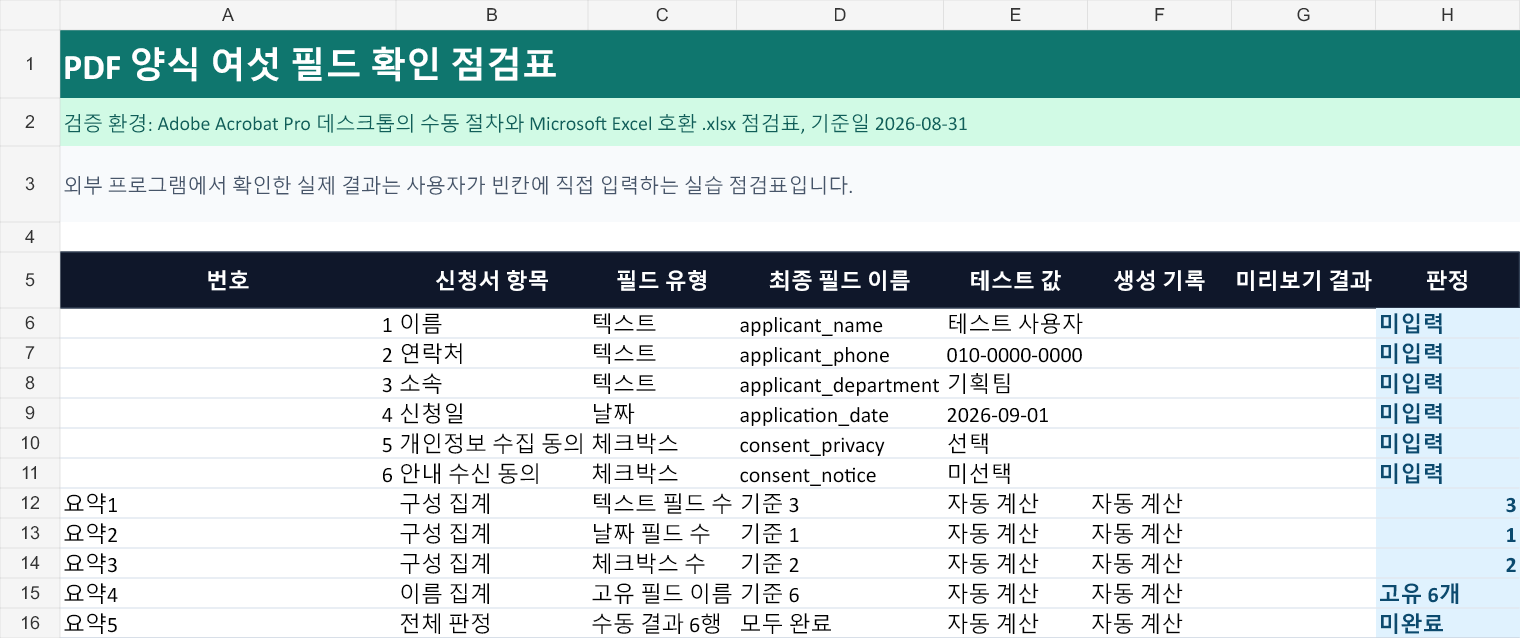
자동 인식을 실행하기 전에 받을 정보와 최종 필드 이름을 정해 두면 누락과 중복을 찾기 쉽습니다. 아래 가상값은 기능 점검용이며 실제 개인정보가 아닙니다.
| 번호 | 신청서 항목 | 필드 유형 | 최종 필드 이름 | 테스트 값 |
|---|---|---|---|---|
| 1 | 이름 | 텍스트 | applicant_name |
테스트 사용자 |
| 2 | 연락처 | 텍스트 | applicant_phone |
010-0000-0000 |
| 3 | 소속 | 텍스트 | applicant_department |
기획팀 |
| 4 | 신청일 | 날짜 | application_date |
2026-09-01 |
| 5 | 개인정보 수집 동의 | 체크박스 | consent_privacy |
선택 |
| 6 | 안내 수신 동의 | 체크박스 | consent_notice |
미선택 |
자동으로 만들어진 자리는 점검표 F열에 ‘자동 인식’이라고 기록하세요. 목표 위치에 필드가 없어 직접 보완할 때는 ‘수동 추가’, 미리보기에서 텍스트·날짜 입력이 되면 ‘입력 가능’, 두 체크박스가 따로 움직이면 ‘독립’이라고 입력합니다.
점검표의 F6:G11은 Acrobat Pro에서 절차를 직접 실행한 뒤 입력하는 빈 칸입니다. H6:H11은 행별 판정, H12:H15는 텍스트 3개·날짜 1개·체크박스 2개와 고유 이름 6개, H16은 전체 상태를 수식으로 표시합니다.
초기 점검표에서는 F6:G11이 비어 있어 H6:H11은 ‘미입력’, H16은 ‘미완료’로 표시됩니다. 직접 기록한 여섯 행이 모두 ‘완료’가 되면 H16은 ‘전체 완료’로 바뀝니다.
정적 문서에 여섯 입력 영역을 얹는 작업 흐름
Acrobat의 자동 인식 결과를 그대로 배포하지 말고 목표 필드 표와 한 칸씩 대조하세요. 다음 순서는 기존 디지털 문서와 종이 신청서 스캔본에 모두 적용할 수 있습니다.
applicant_name부터 consent_notice까지 서로 다르게 지정하세요.consent_notice로 바꿉니다.두 체크박스는 한쪽을 선택하고 다른 쪽을 해제한 상태와 그 반대 상태를 모두 시험하세요. 어느 한쪽을 바꿀 때 다른 쪽이 따라오지 않을 때만 점검표 G10:G11에 ‘독립’을 입력합니다.
자료: Adobe Acrobat 도움말, 문서에서 PDF 양식으로 변환·양식 필드 복사, 문서 갱신일 2025년 9월 23일
자동 인식 공백과 복사 이름 충돌 다루기
주의 자동 인식 여부와 필드 이름 문제는 서로 다른 실패입니다. 화면에 필드가 없는지, 필드는 있지만 다른 칸과 함께 바뀌는지부터 나누어 보세요.
| 수정 전 신호 | 판정 | 조치 후 확인 |
|---|---|---|
| 목표 위치에 필드가 없음 | 자동 인식 결과의 누락 가능성 | 맞는 유형의 구성 요소를 추가하고 Preview에서 입력하세요. |
| 한 체크박스를 바꾸면 다른 칸도 바뀜 | 복사 필드가 기본 이름을 공유함 | Properties > General에서 고유 이름으로 바꾸고 반대 상태를 다시 시험하세요. |
| 신청일 자리가 일반 텍스트 필드임 | 목표 유형과 자동 배치 유형이 다름 | 날짜 필드로 고친 뒤 테스트 날짜를 입력하세요. |
| 필드가 인쇄된 빈칸과 어긋남 | 자동 배치 위치나 크기 조정이 필요함 | 필드를 이동하거나 크기를 바꾼 뒤 Preview에서 경계를 살펴보세요. |
자동 인식은 시작점일 뿐입니다. 배포 전에는 6개 필드의 유형·이름·위치와 미리보기 입력을 각각 점검하고, 서로 다른 값을 받을 복사 필드는 고유한 이름으로 바꿔야 합니다.
자료: Adobe Acrobat 도움말, PDF 양식 개요·양식 필드 복사, 문서 갱신일 2025년 9월 23일
여섯 필드가 따로 움직일 때 배포
배포 판정에는 Fields 패널의 구성, 미리보기 동작, 점검표의 전체 상태를 함께 사용하세요.
applicant_name부터 consent_notice까지 고유 이름 6개가 Fields 패널에 각각 하나씩 있는지 살펴봅니다.* 기능 범위와 메뉴 흐름은 위 Adobe 공식 문서를 기준으로 합니다. 실제 필드 인식과 미리보기 결과는 Acrobat Pro에서 직접 실행해 점검하세요.
'실무 서식' 카테고리의 다른 글
| 엑셀 입력 셀만 열어 두고 수식 셀 잠그는 시트 보호 (0) | 2026.08.30 |
|---|