
수량·단가 입력 범위의 ‘잠긴 셀’을 먼저 해제한 뒤 시트 보호를 켜면 입력은 계속 허용하면서 금액·합계 수식의 실수 수정을 막을 수 있습니다. 시트 보호는 보안이 아니라 편집 실수 방지용입니다.
셀의 잠금 속성은 시트 보호를 켜야 편집 제한으로 작동합니다. B6:C8만 잠금을 해제하고 D6:D9는 잠근 상태로 보호해야 입력 범위와 계산 범위가 정확히 갈립니다.
공유 견적표에서 수식이 덮어써지는 문제
공유한 정산·견적 서식에서는 사용자가 수량과 단가를 입력해야 합니다. 하지만 금액이나 합계 셀까지 편집할 수 있으면 기존 수식을 숫자로 덮어써 계산 결과가 틀어질 수 있습니다.
해결 대상은 입력 셀은 수정되고 수식 셀은 직접 수정되지 않는 서식입니다. 이 글은 2026년 8월 29일 기준 Microsoft 365용 Excel Windows 메뉴를 중심으로 설명합니다.
잠금 해제 범위와 보호 범위를 나누는 기준
Excel 셀은 기본적으로 잠금 속성이 설정되어 있지만 시트가 보호되지 않은 상태에서는 계속 편집할 수 있습니다. 따라서 기본 잠금은 유지하고 사용자가 입력할 범위만 잠금 해제하는 방식이 가장 단순합니다.
Microsoft는 이 작업을 편집할 셀의 잠금을 해제한 뒤 워크시트를 보호하는 2단계 절차로 안내합니다. 같은 절차는 Microsoft 365용 Excel과 Excel 2024·2021·2019·2016에 적용됩니다.
자료: Microsoft 지원, Protect a worksheet 및 보호된 워크시트의 특정 영역 잠금 해제, 2026년 8월 29일 확인
4행 견적표에서 계산값과 셀 역할 확인
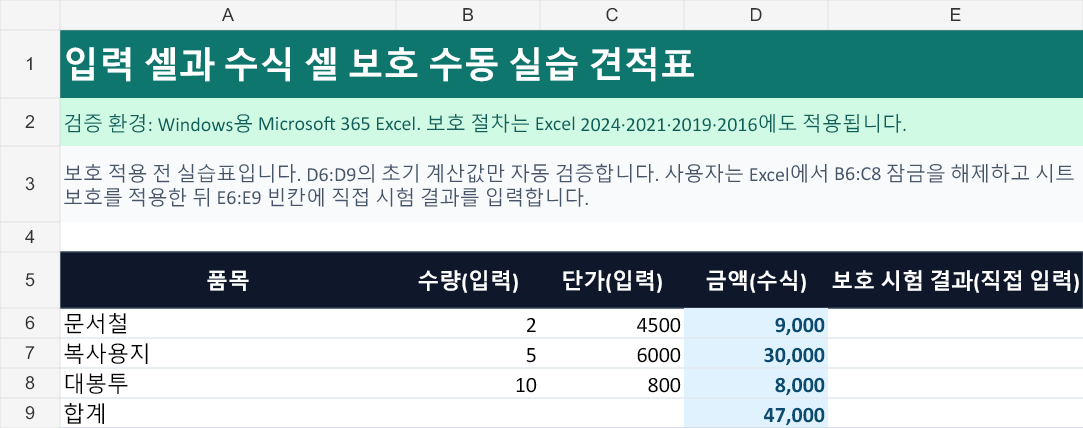
보호를 적용하기 전에 아래 초기값으로 수식과 계산 결과부터 확인합니다. 계산 오류가 없는 상태에서 잠금 시험을 해야 수식 문제와 보호 설정 문제를 구분할 수 있습니다.
| 행 | 품목 | 수량(개) | 단가(원) | 수식 | 결과(원) |
|---|---|---|---|---|---|
| 6행 | 문서철 | 2개 | 4,500원 | =B6*C6 |
9,000원 |
| 7행 | 복사용지 | 5개 | 6,000원 | =B7*C7 |
30,000원 |
| 8행 | 대봉투 | 10개 | 800원 | =B8*C8 |
8,000원 |
| 9행 | 합계 | — | — | =SUM(D6:D8) |
47,000원 |
D6:D8에는 수량과 단가를 곱하는 수식을 넣고 D9에는 세 금액을 더하는 수식을 넣습니다. 잠금 해제 대상은 B6:C8이며 D6:D9는 수식 보호 대상입니다.
본문과 같은 입력값과 수식이 담긴 보호 적용 전 연습본입니다. 자동 검증 범위는 초기 계산값까지이며, B6:C8 잠금 해제와 시트 보호 시험 결과는 E6:E9에 직접 기록합니다.
초기값에서는 D6이 9,000원, D7이 30,000원, D8이 8,000원이며 D9 합계는 47,000원입니다. 네 결과가 모두 맞아야 보호 설정 단계로 넘어갑니다.
입력 셀만 열어 두는 시트 보호 순서
원본 서식은 그대로 보관하고 복사본에서 먼저 설정과 편집 시험을 진행합니다. 암호를 사용할 경우 잊어버리면 Microsoft에서 복구할 수 없으므로 별도로 관리합니다.
순서를 틀렸을 때 생기는 실패와 보호 한계
시트 보호의 결과는 보호 버튼을 눌렀는지가 아니라 그 전에 어느 범위의 잠금을 해제했는지에 따라 달라집니다. 아래 세 상태를 비교하면 실패 원인을 바로 찾을 수 있습니다.
| 설정 상태 | B6:C8 입력 | D6:D9 직접 수정 | 판정 |
|---|---|---|---|
| B6:C8만 잠금 해제 후 보호 | 허용 | 차단 | 정상 |
| 잠금 해제 없이 바로 보호 | 차단 | 차단 | 입력 불가 |
| 전체 셀 잠금 해제 후 보호 | 허용 | 허용 | 수식 보호 실패 |
보호 뒤 수식 셀이 막혀도 입력 셀까지 수정되지 않으면 성공이 아닙니다. B6:C8의 잠금을 해제하지 않은 채 시트 보호를 켠 것이므로 보호를 해제하고 입력 범위부터 다시 설정해야 합니다.
주의 워크시트 보호는 잠긴 셀의 실수 수정을 줄이는 기능이며 파일을 열지 못하게 하거나 민감한 내용을 암호화하는 보안 기능이 아닙니다. 파일 접근 통제가 필요하면 별도의 파일 보호와 공유 권한을 설정해야 합니다.
시트 보호 암호를 생략하면 다른 사용자가 보호를 해제할 수 있습니다. 암호를 사용한다면 분실에 대비해 조직의 안전한 암호 관리 방식에 따라 보관합니다.
Excel for the web에서는 검토 > 보호 관리에서 시트 보호와 잠금 해제된 범위를 설정합니다. 메뉴가 다른 웹 화면에서는 Windows용 Excel의 Ctrl+1 절차를 그대로 찾지 않습니다.
입력 허용과 수식 차단을 모두 통과하면 배포
입력 셀 편집과 수식 셀 차단을 모두 통과한 복사본만 배포합니다. 한쪽 결과만 확인하면 입력이 불가능하거나 수식이 계속 노출된 서식을 전달할 수 있습니다.
* 기능과 절차는 위 공식 문서를 바탕으로 구성했으며, 첨부 파일은 보호 적용 전 수식과 입력 범위를 확인하는 수동 실습표입니다.
'실무 서식' 카테고리의 다른 글
| Adobe Acrobat Pro에서 기존 신청서를 입력 가능한 PDF 양식으로 만드는 법 (0) | 2026.09.01 |
|---|