
Excel 첫 시트에 이름·부서·교육일 머리글과 5명 명단을 정리한 뒤 Word 데스크톱의 편지 병합에 연결하고 필드를 배치하면, 사람별 안내문 5장을 한 번에 만들고 미리 보기로 값까지 대조할 수 있습니다.
Word 편지 병합은 Excel의 각 행을 한 사람의 레코드로 읽어 같은 안내문 틀에 이름·부서·교육일을 바꿔 넣습니다. 이 예제에서는 첫 시트의 5개 레코드를 모두 선택하고, 1번과 5번까지 미리 본 뒤 개인별 문서 5장을 만듭니다.
한 사람씩 복사할 때 정보가 섞이는 지점
수십 명의 이름과 부서를 같은 안내문에 하나씩 복사하면, 이전 사람의 이름에 다음 사람의 부서가 섞이는 실수가 생깁니다. 바뀌는 값을 Excel 한 행에 모으고 Word 본문에는 병합 필드만 두면 이 반복 입력을 없앨 수 있습니다.
이 글은 이름·부서·교육일이 다른 안내문을 한 사람당 한 장씩 만드는 작업을 다룹니다. 완료 기준은 명단 5행에서 내용이 맞는 안내문 5장이 만들어지는 것입니다.
2026년 8월 29일 Microsoft 지원 문서는 Microsoft 365용 Word와 Word 2024·2021·2019·2016 및 해당 Mac 버전을 적용 대상으로 표시합니다. 아래 메뉴 순서는 Microsoft 365용 Word 데스크톱 Windows 화면을 기준으로 적었습니다.
Word 웹 앱은 데스크톱에서 만든 병합 설정을 보존하지만 병합을 실행하거나 설정을 편집할 수 없습니다. 실제 문서 생성은 Word 데스크톱에서 진행해야 합니다.
자료: Microsoft 지원, Excel 편지 병합 및 대량 편지 병합 안내, 확인일 2026년 8월 29일
중요한 실제 명단은 원본을 복사한 파일로 먼저 연결하고, 병합 결과를 확인한 뒤 원본 문서에 적용하세요.
Excel 명단이 병합 원본이 되는 조건
판단 명단의 한 행을 한 사람으로 유지할 수 있을 때 Excel을 편지 병합 원본으로 쓰면 됩니다. 이름·부서·교육일이 여러 시트나 여러 행에 나뉘어 있다면 먼저 한 행으로 정리합니다.
- 열 머리글: 이름·부서·교육일처럼 Word에서 선택할 필드 이름을 한 행에 둡니다.
- 첫 시트: 병합할 5명 데이터를 모두 첫 번째 시트에 둡니다.
- 한 행 한 사람: 같은 사람의 이름·부서·교육일을 같은 행에 맞춥니다.
- 저장 위치: 파일을 로컬 컴퓨터 또는 파일 공유에 저장하고 HTTP 위치는 사용하지 않습니다.
- 수정 시점: 명단 추가와 값 수정은 Word에 연결하기 전에 마칩니다.
- 표시 형식: 날짜는 Word에 보여줄 최종 문구로 입력해 지역 설정에 따른 해석 차이를 줄입니다.
자료: Microsoft 지원, Excel 스프레드시트를 사용하여 편지 병합 및 편지 병합 데이터 원본 안내, 확인일 2026년 8월 29일
5명 명단과 안내문 결과를 먼저 맞춰보기
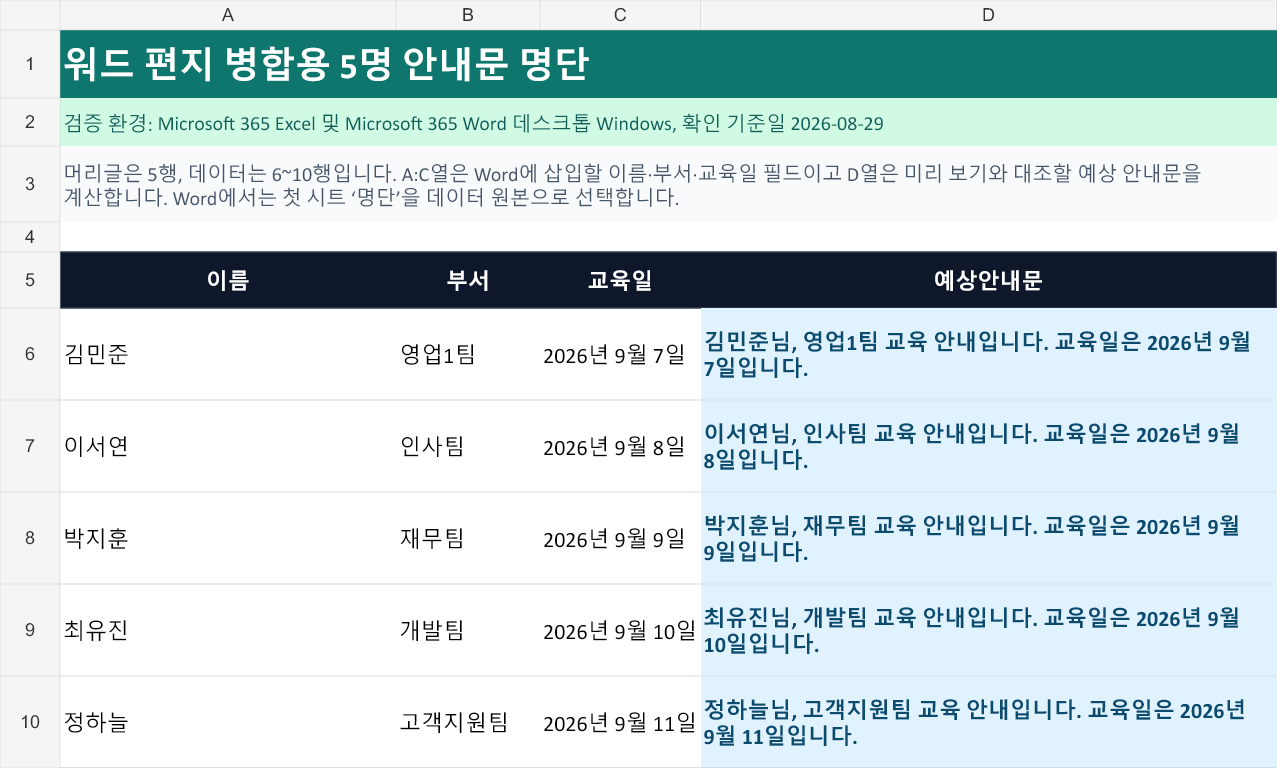
예제 통합 문서의 첫 시트 이름은 ‘명단’이며 5행에 머리글, 6~10행에 5명 데이터를 둡니다. A~C열은 Word에 넣을 병합 필드이고 D열은 미리 보기 내용을 한 줄로 대조하는 계산 열입니다.
| 이름 | 부서 | 교육일 | 예상 안내문 |
|---|---|---|---|
| 김민준 | 영업1팀 | 2026년 9월 7일 | 김민준님, 영업1팀 교육 안내입니다. 교육일은 2026년 9월 7일입니다. |
| 이서연 | 인사팀 | 2026년 9월 8일 | 이서연님, 인사팀 교육 안내입니다. 교육일은 2026년 9월 8일입니다. |
| 박지훈 | 재무팀 | 2026년 9월 9일 | 박지훈님, 재무팀 교육 안내입니다. 교육일은 2026년 9월 9일입니다. |
| 최유진 | 개발팀 | 2026년 9월 10일 | 최유진님, 개발팀 교육 안내입니다. 교육일은 2026년 9월 10일입니다. |
| 정하늘 | 고객지원팀 | 2026년 9월 11일 | 정하늘님, 고객지원팀 교육 안내입니다. 교육일은 2026년 9월 11일입니다. |
D6에 다음 수식을 입력한 뒤 D10까지 채웁니다.
=A6&"님, "&B6&" 교육 안내입니다. 교육일은 "&C6&"입니다."Word 본문도 D열의 문장 순서와 같게 이름·부서·교육일 병합 필드를 배치합니다.
수식상 D6과 D10은 위 표의 첫 행과 마지막 행 문구로 계산됩니다. 다섯 계산 셀이 모두 표와 일치하면 Excel 쪽 비교 기준이 준비된 것입니다.
Word에서 필드를 연결하고 문서를 만드는 순서
Excel 명단을 확정한 뒤 Word에서 다음 순서대로 연결하면 됩니다.
«이름»님, «부서» 교육 안내입니다. 교육일은 «교육일»입니다. 순서로 필드를 넣습니다.자료: Microsoft 지원, 편지 병합을 사용한 편지 개인 설정, 확인일 2026년 8월 29일
미리 보기에서 누락과 잘못된 필드를 거르는 법
확인 병합 실행 전에는 받는 사람 목록의 선택 수와 미리 보기 내용을 따로 확인해야 합니다. 문서 수만 맞아도 필드 위치가 잘못되면 다른 사람 정보가 섞일 수 있습니다.
병합 전 받는 사람 목록이 5명인지 확인하고, 미리 보기에서 첫 레코드와 마지막 레코드의 이름·부서·교육일을 대조한 뒤에만 개별 문서를 만들면 행 누락과 필드 위치 오류를 함께 잡을 수 있습니다.
| 증상 | 확인할 원인 | 조치 |
|---|---|---|
| 필드 목록에 이름·부서·교육일이 없음 | 다른 시트를 연결했거나 머리글을 원본 범위로 읽지 못함 | 첫 시트와 머리글 행을 확인한 뒤 기존 목록을 다시 연결 |
| 받는 사람 목록이 5명이 아님 | 일부 확인란이 해제됐거나 불필요한 행이 포함됨 | 받는 사람 목록 편집에서 5개 레코드만 선택 |
| 교육일 표시가 Excel과 다름 | Excel 표시 형식을 Word가 다르게 읽음 | 최종 표시 문구로 입력하거나 Excel 서식을 연결 전에 수정 |
| 웹에서 병합 명령을 실행할 수 없음 | Word 웹 앱의 기능 제한 | Word 데스크톱에서 문서를 열어 병합 |
| 5장이지만 값이 Excel 행과 다름 | 필드 위치 또는 레코드 이동 점검 누락 | 1번과 5번을 포함해 다음·이전 레코드로 모두 대조 |
안내문 5장이 모두 맞으면 작업 완료
명단이 5명이고 생성 문서가 5장이면서, 첫 사람과 마지막 사람의 이름·부서·교육일이 모두 맞아야 작업이 끝납니다.
* 본문의 기능과 절차는 위 공식 문서와 재현 예제를 기준으로 확인했습니다. 프로그램·버전과 확인일은 해당 설명에 표시했습니다.
'업무 자동화' 카테고리의 다른 글
| 구글폼 응답을 구글시트에 연결해 새 제출 자동 누적하기 (0) | 2026.09.02 |
|---|