
구글폼의 응답 저장 대상을 새 스프레드시트나 기존 스프레드시트로 지정하면 이후 제출이 연결된 구글시트에 자동으로 누적됩니다. 연결을 해제하면 새 응답은 시트로 전송되지 않습니다.
응답 탭에서 새 파일 또는 기존 파일을 저장 대상으로 선택하면 됩니다. 연결 상태에서는 제출 데이터가 시트에 저장되고, 연결 해제 뒤에는 폼에 들어온 새 응답이 해당 시트로 전달되지 않습니다.
폼 화면에서 매일 내려받는 작업이 생기는 이유
온라인 신청 내용을 매일 폼 화면에서 내려받아 관리용 시트에 다시 붙여넣으면 누락 여부를 사람이 계속 대조해야 합니다. 신청자가 늘수록 복사 시점이 다른 파일도 생기기 쉽습니다.
구글폼 응답을 구글시트에 연결하면 제출 데이터를 구조화된 시트에서 이어서 관리할 수 있습니다. 이 글은 이름·부서·신청일로 구성한 시험용 폼에서 저장 위치와 연결 상태를 구분하는 방법을 다룹니다.
새 파일과 기존 파일 중 저장 대상을 고르는 기준
응답 전용 파일이 필요하면 새 스프레드시트를 만들고, 이미 운영 중인 문서 안에서 관리하려면 기존 스프레드시트를 선택합니다. 두 방식 모두 구글폼의 응답 저장 위치에서 지정합니다.
자료: Google Docs Editors Help, Choose where to save form responses, 2026년 9월 1일 확인
운영용 폼에서는 연결 직후 시트가 보인다는 사실만으로 끝내지 말고, 시험 제출 한 건이 새 행으로 들어오는지와 폼·시트 권한이 각각 필요한 사람에게 열려 있는지를 함께 확인해야 합니다.
시험 응답 5건과 권한 점검표 설계
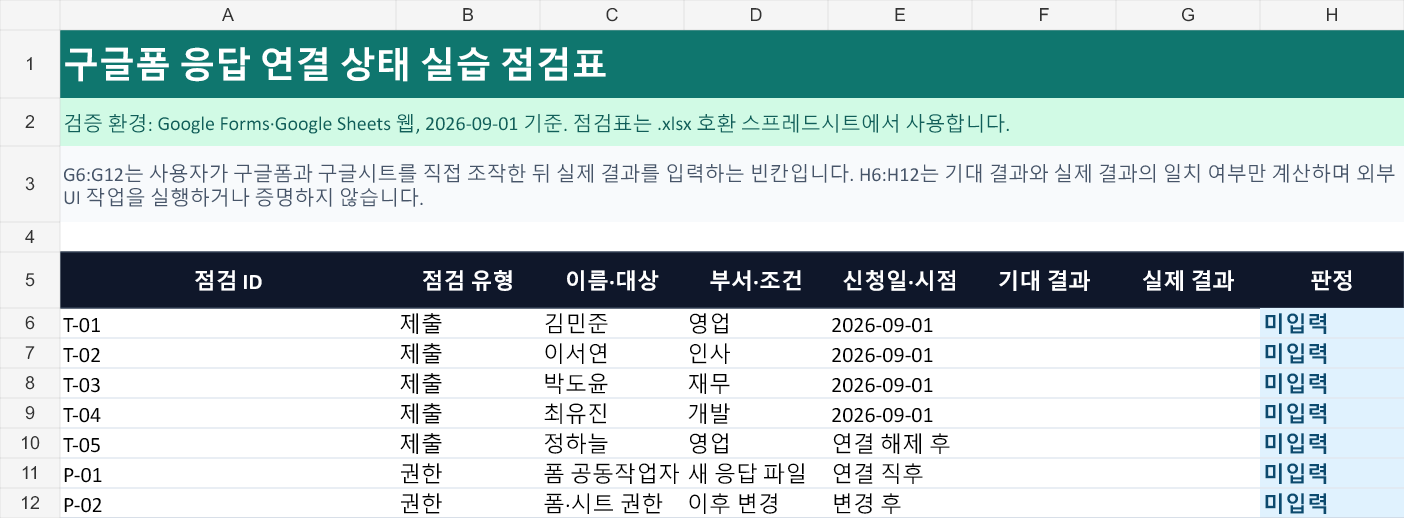
시험용 폼에 이름·부서·신청일 문항을 만들고 제출 5건을 세 상태로 나눕니다. T-01과 T-02는 새 파일, T-03과 T-04는 기존 파일, T-05는 연결 해제 뒤의 결과를 기록합니다.
운영 폼이나 기존 관리 시트를 바로 변경하지 말고 복사본 또는 시험용 폼에서 연결 전환을 먼저 실행하세요.
| 점검 ID | 유형 | 이름·대상 | 연결 상태 | 기대 결과 | 실제 결과 |
|---|---|---|---|---|---|
| T-01 | 제출 | 김민준 | 새 파일 | 반영 | 빈칸에 직접 입력 |
| T-02 | 제출 | 이서연 | 새 파일 | 반영 | 빈칸에 직접 입력 |
| T-03 | 제출 | 박도윤 | 기존 파일 | 반영 | 빈칸에 직접 입력 |
| T-04 | 제출 | 최유진 | 기존 파일 | 반영 | 빈칸에 직접 입력 |
| T-05 | 제출 | 정하늘 | 연결 해제 | 미반영 | 빈칸에 직접 입력 |
| P-01 | 권한 | 폼 공동작업자 | 새 응답 파일 | 접근 가능 | 빈칸에 직접 입력 |
| P-02 | 권한 | 폼·시트 권한 | 이후 변경 | 별도 관리 | 빈칸에 직접 입력 |
점검표 H6에는 =IF(G6="","미입력",IF(G6=F6,"일치","재확인"))을 넣고 H12까지 채웁니다. 실제 결과를 적기 전에는 미입력, 기대 결과와 같으면 일치, 다르면 재확인으로 표시됩니다.
시험 응답 5건과 권한 점검 2건의 기대 결과를 정리하고, 실제 결과 G6:G12는 웹 화면을 확인한 사용자가 직접 입력하는 점검표입니다.
각 제출과 권한 상태를 직접 확인한 뒤 G열에 반영, 미반영, 접근 가능 또는 별도 관리를 입력하세요. H6:H12가 모두 일치로 바뀌면 기록한 결과가 기대 상태와 맞습니다.
이 판정은 폼 제출이나 권한 변경을 대신 실행한 증거가 아닙니다. 점검표는 사용자가 입력한 실제 결과와 기대값의 일치 여부만 계산합니다.
응답 시트를 연결하고 제출하는 순서
2026년 9월 1일 기준 구글폼 웹에서 다음 순서로 새 파일, 기존 파일, 연결 해제 상태를 차례로 시험합니다.
메뉴 이름은 표시 언어와 화면 배치에 따라 조금 다르게 보일 수 있습니다. 핵심 경로는 응답의 요약 화면에서 저장 위치 선택 또는 양식 연결 해제를 찾는 것입니다.
연결 해제와 권한 변경에서 놓치기 쉬운 경계
연결 해제는 기존 시트 데이터를 삭제하지 않습니다. 다만 해제 뒤의 새 응답은 그 시트로 전송되지 않으므로 T-05는 미반영이 기대 결과입니다.
새 응답 스프레드시트를 만들면 폼 공동작업자에게 접근 권한이 자동으로 부여됩니다. 이후 폼의 권한을 바꿔도 연결된 시트 권한은 자동으로 함께 바뀌지 않습니다.
공동작업자를 추가하거나 제외한 뒤에는 폼과 시트의 공유 설정을 각각 확인하세요. 기존 파일을 응답 대상으로 선택할 때도 운영 담당자가 해당 구글시트를 열 수 있는지 직접 점검해야 합니다.
자료: Google Docs Editors Help, 응답 시트 연결 해제 및 권한 안내, 2026년 9월 1일 확인
새 행 반영을 확인하고 운영 시작하기
점검표의 일치 결과와 실제 연결 상태를 함께 보고 운영 여부를 결정하세요. 재확인이 남으면 해당 ID의 저장 위치, 제출 시점 또는 공유 권한부터 다시 살펴봅니다.
* 메뉴와 동작 범위는 위 공식 문서를 기준으로 정리했으며, 실습 결과는 사용하는 계정에서 직접 확인해야 합니다.
'업무 자동화' 카테고리의 다른 글
| 워드 편지 병합으로 엑셀 명단을 여러 안내문에 넣는 법 (0) | 2026.08.30 |
|---|