
Excel 처리기한은 WORKDAY.INTL에 접수일, 처리일수, 주말 코드, 공휴일 범위를 넣어 계산하면 됩니다. 팀별 휴무 요일과 공휴일을 제외한 실제 예정완료일을 자동으로 구할 수 있습니다.
달력 날짜를 단순히 더하지 말고 WORKDAY.INTL의 네 인수로 근무일 기준 마감일을 계산하세요. 팀의 실제 휴무 요일에 맞는 주말 코드와 관리 중인 휴일 범위를 함께 지정해야 합니다.
달력 날짜를 더하면 처리기한이 어긋나는 이유
핵심 예를 들어 금요일인 2026-10-02 접수 건에 달력 날짜 3일을 더하면 2026-10-05가 되지만, 토·일요일과 휴일 범위의 2026-10-05를 제외하면 3영업일 뒤는 2026-10-08입니다. 접수일에 단순히 3일을 더하면 주말이나 공휴일이 처리기한에 포함되고, 토요일 근무 팀처럼 휴무 요일이 다른 경우에는 기본 주말 가정도 어긋납니다.
이 방법은 접수일에서 지정한 근무일 수만큼 앞이나 뒤로 이동해 예정일 하나를 구할 때 사용합니다. 두 날짜 사이의 근무일 개수를 세는 작업과는 목적이 다릅니다.
2026년 9월 12일 Microsoft 공식 문서 기준 적용 대상은 Microsoft 365용 Excel, Excel 2024·2021·2019·2016 및 Excel Web App입니다.
네 인수를 정하면 수식이 결정된다
기본 구문은 =WORKDAY.INTL(start_date, days, [weekend], [holidays])입니다. 처리일수에 양수를 넣으면 미래, 음수를 넣으면 과거 방향으로 근무일을 계산합니다.
숫자 코드로 표현하기 어려운 일정은 월요일부터 시작하는 7자리 문자열을 쓸 수 있습니다. 문자열에서 1은 비근무일, 0은 근무일을 뜻합니다.
주말 코드는 팀 이름이 아니라 실제 쉬는 요일로 고르고, 조직 휴일표에 없는 휴무일은 함수가 자동으로 제외하지 않는다는 경계를 먼저 확인하세요.
자료: Microsoft 지원, WORKDAY.INTL 함수, 2026-09-12 확인
업무표에 수식을 넣는 네 단계
실전 접수일, 처리일수, 주말 코드와 휴일 목록을 분리해 두면 일정이 바뀌어도 수식을 다시 작성할 필요가 없습니다.
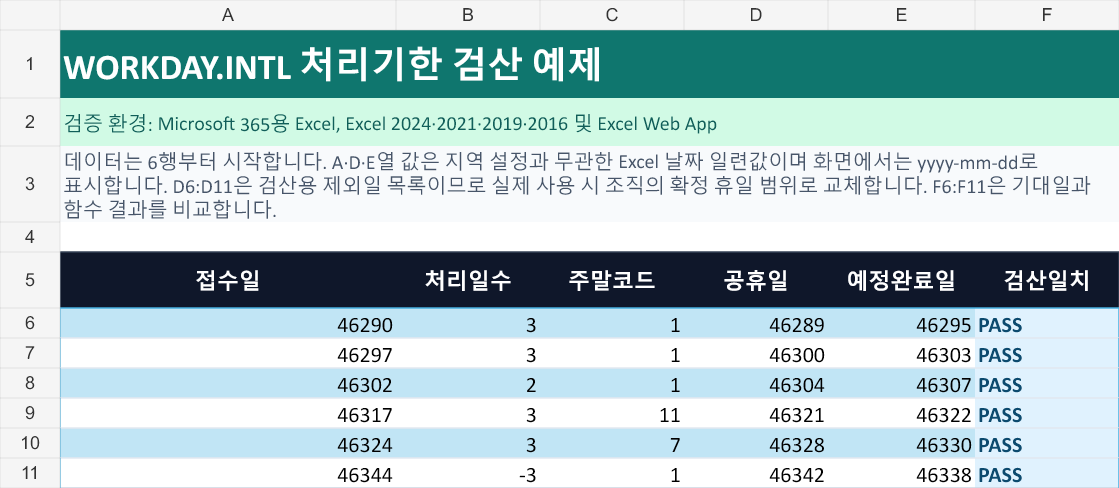
=WORKDAY.INTL(A6,B6,C6,$D$6:$D$11)처럼 휴일 범위를 절대 참조로 고정한 뒤 아래 행으로 채웁니다.중요한 기한표는 원본을 보관하고 복사본에서 먼저 계산하세요. 예제의 D6:D11은 검산용 제외일이므로 실제 업무에서는 조직이 확정한 휴일 목록으로 교체해야 합니다.
6개 사례로 날짜와 PASS를 함께 확인하기
검산표의 E6:E11에는 고정 기대 날짜를 두고, F6:F11에서는 WORKDAY.INTL 계산값이 기대 날짜와 같으면 PASS를 반환하게 구성합니다. 첫 행 수식은 =IF(WORKDAY.INTL(A6,B6,C6,$D$6:$D$11)=E6,"PASS","FAIL")입니다.
| 검산 사례 | 접수일 | 처리일수 | 주말 코드 | 기간에 영향을 준 제외일 | 예정완료일 |
|---|---|---|---|---|---|
| 금요일 접수 | 2026-09-25 | 3영업일 | 1 | 없음 | 2026-09-30 |
| 월요일 제외 | 2026-10-02 | 3영업일 | 1 | 2026-10-05 | 2026-10-08 |
| 금요일 제외 | 2026-10-07 | 2영업일 | 1 | 2026-10-09 | 2026-10-12 |
| 토요일 근무 | 2026-10-22 | 3영업일 | 11 | 2026-10-26 | 2026-10-27 |
| 금·토요일 휴무 | 2026-10-29 | 3영업일 | 7 | 2026-11-02 | 2026-11-04 |
| 과거 방향 계산 | 2026-11-18 | -3영업일 | 1 | 2026-11-16 | 2026-11-12 |
첫 사례는 주말만 건너뛰고, 네 번째 사례는 일요일만 쉬는 팀이라 토요일을 근무일로 셉니다. 마지막 사례는 음수 처리일수로 과거 방향을 계산합니다.
6개 행의 입력값, 고정 기대 날짜와 PASS 검사 수식을 담는 위치입니다. 발행 단계에서는 재계산과 구조 검사를 통과한 파일과 결과 화면으로 교체됩니다.
주말 문자열과 오류가 나는 경계
주의 주말 문자열은 월요일부터 일요일까지 정확히 7자리여야 하며 0과 1만 사용할 수 있습니다.
길이가 다르거나 다른 문자가 섞이면 #VALUE! 오류가 나고, 모든 날을 비근무일로 지정한 1111111도 유효하지 않습니다.
- 날짜 입력: 접수일과 휴일은 텍스트 모양이 아니라 Excel이 계산할 수 있는 날짜값이어야 합니다.
- 휴일 범위: 날짜의 정렬 순서는 결과에 영향을 주지 않지만 제외할 날짜가 빠지면 그날을 근무일로 셉니다.
- 유효 범위: 시작일이나 휴일, 계산 결과가 Excel 날짜 범위를 벗어나면 #NUM! 오류가 발생할 수 있습니다.
날짜 대신 일련 번호가 표시되더라도 계산값 자체가 틀린 것은 아닐 수 있습니다. 셀 표시 형식을 yyyy-mm-dd로 적용한 뒤 값과 서식을 구분해 확인하세요.
자료: Microsoft 지원, WORKDAY.INTL 함수의 구문·주의 사항, 2026-09-12 확인
여섯 행이 모두 PASS면 실제 기한표로 옮기기
예제 결과가 맞더라도 실제 표에는 조직의 확정 휴일과 팀별 휴무 일정을 넣어야 합니다. 예제 날짜를 그대로 복사하지 말고 입력 조건부터 업무 기준으로 교체하세요.
* 본문의 기능과 절차는 위 공식 문서와 재현 예제를 기준으로 확인했습니다. 프로그램·버전과 확인일은 해당 설명에 표시했습니다.
'엑셀 실무' 카테고리의 다른 글
| 엑셀 INDEX·MATCH로 행과 열이 만나는 단가 정확히 찾기 (0) | 2026.09.17 |
|---|---|
| 엑셀 IF·AND로 승인 조건을 모두 만족한 행만 통과 표시하기 (0) | 2026.09.16 |
| 엑셀 CEILING.MATH로 주문 수량을 포장 단위에 맞게 올림하기 (0) | 2026.09.15 |
| 엑셀 EDATE로 월별 계약 갱신일 계산하고 말일 경계 확인하기 (0) | 2026.09.14 |
| 엑셀 SUMPRODUCT로 수량을 반영한 가중평균 단가 계산하기 (0) | 2026.09.13 |