
Excel에서 모든 승인 조건이 참이어야 한다면 IF의 논리식에 AND를 넣어 ‘통과’와 ‘보완’을 나눕니다.
이 예제처럼 신청금액 5,000,000원 이하, 서류제출 ‘제출’, 검토상태 ‘완료’를 요구한다면 IF와 AND로 세 기준을 한 번에 판정할 수 있습니다. 실제 업무에 옮길 때는 조직의 한도와 상태 문구로 바꾸고, 경계값과 한 조건만 실패한 행도 함께 검사합니다.
승인 판정에 필요한 세 입력값
신청 건마다 금액 한도·서류 제출 여부·검토 상태의 세 가지 승인 조건을 눈으로 확인해 통과 여부를 반복 입력하면 같은 기준도 행마다 다르게 적용될 수 있습니다. 이 예제는 B~D열의 입력값을 E열 논리값과 F열 업무 결과로 나누어 확인합니다.
적용 기준 예제의 승인 조건은 신청금액 5,000,000원 이하, 서류제출 ‘제출’, 검토상태 ‘완료’입니다. 실제 조직의 승인 규정이나 승인 권한을 검증하는 기준은 아니므로 업무표에 적용하기 전에 값을 교체해야 합니다.
IF와 AND를 한 수식으로 묶는 기준
AND는 여러 비교식이 모두 TRUE일 때만 TRUE를 반환하고, IF는 그 논리 결과에 따라 서로 다른 값을 반환합니다. 따라서 승인 요건 중 하나라도 빠지면 보완으로 돌려야 하는 업무에 맞습니다.
E6에는 =AND(B6<=5000000,C6="제출",D6="완료")를 넣어 논리값을 확인합니다.
F6에는 =IF(AND(B6<=5000000,C6="제출",D6="완료"),"통과","보완")를 넣어 최종 문구를 표시합니다.
중첩 IF로 조건을 차례로 감싸는 대신 AND에 세 비교식을 모으면 판정 기준을 한곳에서 읽을 수 있습니다. E열을 따로 두면 F열의 결과를 확정하기 전에 논리식이 어느 행에서 FALSE가 되었는지도 구분할 수 있습니다.
자료: Microsoft 지원, Using IF with AND, OR, and NOT functions in Excel, 2026년 9월 12일 확인
공식 문서의 적용 대상에는 Microsoft 365용 Excel, Excel 2024·2021·2019·2016과 Excel Web App 등이 포함됩니다. 이 예제는 메뉴 위치가 아니라 해당 버전에서 지원되는 기본 논리 함수 조합을 사용합니다.
승인표에 수식을 넣는 네 단계
실전 업무 원본을 바로 수정하지 말고 복사본에서 열 이름과 상태값을 먼저 맞추세요. 예제 데이터는 6행부터 시작합니다.
상태값은 수식의 문자열과 정확히 맞아야 합니다. 예제에서는 ‘제출’과 ‘완료’만 참이므로 ‘미제출’, ‘검토중’, ‘보류’ 또는 빈칸은 해당 조건을 통과하지 못합니다.
8개 행으로 경계값과 실패 조건 확인하기
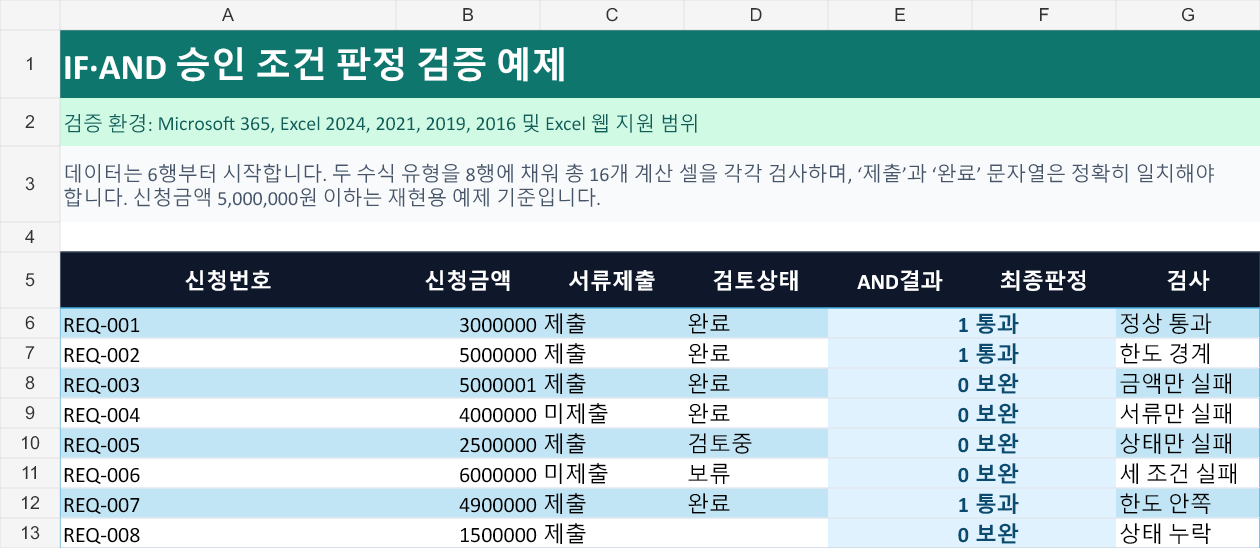
검산 정상 통과 두 건, 한도와 같은 경계값 한 건, 조건 하나만 다른 세 건, 여러 조건이 다른 한 건, 상태가 빈 한 건을 배치합니다. 아래 결과는 예제 수식을 계산했을 때의 기대값입니다.
| 신청번호 | 신청금액 | 서류제출 | 검토상태 | AND결과 | 최종판정 |
|---|---|---|---|---|---|
| REQ-001 | 3,000,000원 | 제출 | 완료 | TRUE | 통과 |
| REQ-002 | 5,000,000원 | 제출 | 완료 | TRUE | 통과 |
| REQ-003 | 5,000,001원 | 제출 | 완료 | FALSE | 보완 |
| REQ-004 | 4,000,000원 | 미제출 | 완료 | FALSE | 보완 |
| REQ-005 | 2,500,000원 | 제출 | 검토중 | FALSE | 보완 |
| REQ-006 | 6,000,000원 | 미제출 | 보류 | FALSE | 보완 |
| REQ-007 | 4,900,000원 | 제출 | 완료 | TRUE | 통과 |
| REQ-008 | 1,500,000원 | 제출 | 빈칸 | FALSE | 보완 |
REQ-002는 한도와 같은 5,000,000원이므로 ‘이하’ 조건을 통과하지만 REQ-003은 1원 초과해 보완이 됩니다. REQ-004와 REQ-005는 각각 서류와 검토상태 한 항목만 달라도 전체 AND결과가 FALSE로 바뀌는 사례입니다.
REQ-008처럼 검토상태가 비어 있어도 ‘완료’와 같지 않으므로 보완으로 판정됩니다. 빈칸을 별도 문구로 구분해야 한다면 이 수식의 범위를 넘어 추가 판정 규칙을 먼저 정해야 합니다.
AND결과가 FALSE일 때는 최종판정만 고치지 말고 금액·서류제출·검토상태를 왼쪽부터 하나씩 대조해야 한 조건만 실패한 행도 놓치지 않습니다.
두 수식 패턴을 8개 신청 행에 채우고 각 AND결과와 최종판정을 기대값과 대조하는 작은 통합 문서입니다.
통과 결과를 확정하기 전 마지막 점검
수식을 실제 승인표에 복사하기 전에 입력 열, 비교 연산자, 상태 문자열을 한 번씩 확인하세요. 예제의 한도와 문구가 조직 기준과 다르면 판정 결과가 계산상 맞더라도 업무상 잘못될 수 있습니다.
* 본문의 기능과 절차는 위 공식 문서와 재현 예제를 기준으로 확인했습니다. 프로그램·버전과 확인일은 해당 설명에 표시했습니다.
'엑셀 실무' 카테고리의 다른 글
| 엑셀 WORKDAY.INTL로 휴일 제외 처리기한 계산하기 (0) | 2026.09.18 |
|---|---|
| 엑셀 INDEX·MATCH로 행과 열이 만나는 단가 정확히 찾기 (0) | 2026.09.17 |
| 엑셀 CEILING.MATH로 주문 수량을 포장 단위에 맞게 올림하기 (0) | 2026.09.15 |
| 엑셀 EDATE로 월별 계약 갱신일 계산하고 말일 경계 확인하기 (0) | 2026.09.14 |
| 엑셀 SUMPRODUCT로 수량을 반영한 가중평균 단가 계산하기 (0) | 2026.09.13 |