
네 번째 인수를 생략했을 때 근사값이 나오는 이유와 FALSE로 정확히 찾는 기준을, 같은 조회값을 넣은 비교 예제로 확인할 수 있습니다.
VLOOKUP의 네 번째 인수를 비우면 TRUE와 같은 근사 일치가 적용됩니다. 코드·사번 조회는 FALSE를 명시하고, 구간표는 첫 열을 오름차순으로 유지해야 합니다.
값이 있는데도 틀리게 보이는 조회 상황
사번이나 품목 코드가 표에 없는데도 VLOOKUP이 비슷한 행의 값을 돌려줘 누락을 발견하기 어렵습니다. 이 현상은 네 번째 인수인 range_lookup을 비웠을 때 근사 일치가 기본으로 적용되기 때문에 생깁니다.
문제는 오류 메시지가 아니라 정상값처럼 보이는 결과가 나온다는 점입니다. 예를 들어 기준표에 350이 없어도 인수를 생략한 수식은 300행의 등급을 돌려줄 수 있어, 누락된 코드를 알아차리기 어렵습니다.
적용 환경: Microsoft 365 Excel Windows 검증 사양. 공식 지원 범위에는 Microsoft 365 Excel, Excel 2024·2021·2019·2016과 각 문서에 표시된 Mac·웹 환경이 포함되지만 메뉴 표시는 버전에 따라 다를 수 있습니다.
자료: Microsoft Support, VLOOKUP function, 2026-08-29 확인
FALSE와 TRUE를 고르는 판단 기준
정확 조회사번, 품목 코드, 거래처 코드처럼 입력값과 같은 항목이 반드시 있어야 한다면 FALSE를 사용합니다. 같은 값이 없으면 #N/A가 발생하므로 IFERROR를 바깥에 적용해 ‘미등록’처럼 업무에 맞는 문구를 표시할 수 있습니다.
구간 조회금액별 등급이나 수량별 단가처럼 조회값 이하에서 가장 가까운 기준을 찾아야 한다면 TRUE 또는 생략을 사용할 수 있습니다. 이때 첫 열은 오름차순으로 정렬해야 합니다.
코드·사번처럼 값이 반드시 존재해야 하는 표에서는 네 번째 인수를 FALSE로 고정하고, 구간별 등급표처럼 하한값을 찾는 경우에만 정렬된 첫 열과 TRUE를 함께 사용한다.
네 번째 인수에 따라 달라지는 동작
점검할 때는 반환값이 보이는지만 확인하지 말고, 값이 없을 때 어떤 결과가 나와야 하는지부터 정해야 합니다. 아래 표처럼 조회 목적과 실패 방식을 함께 정하면 인수 선택이 분명해집니다.
| 업무 목적 | 네 번째 인수 | 필수 조건 | 값이 없을 때 |
|---|---|---|---|
| 코드·사번 조회 | FALSE | 조회 열이 표 범위의 첫 열 | 원래 수식은 #N/A |
| 등급·단가 구간 | TRUE 또는 생략 | 첫 열 오름차순 정렬 | 조회값 이하의 가장 가까운 기준 반환 |
| 누락 표시 | FALSE를 IFERROR로 감쌈 | 대체 문구를 명시 | 예제에서는 ‘미등록’ |
근사 조회값이 첫 기준보다 작으면 #N/A가 발생합니다. 첫 열이 정렬되지 않은 상태에서 TRUE를 쓰거나 인수를 생략하면 예상하지 못한 값이 나올 수 있습니다.
자료: Microsoft Support, VLOOKUP function 및 Look up values with VLOOKUP, INDEX, or MATCH, 2026-08-29 확인
같은 조회값으로 결과를 비교한 예제
검증용 표의 기준금액은 0, 300, 500, 1000, 2000이며 오름차순입니다. 조회값은 350, 300, 499, 1000, 2500을 사용해 생략 수식과 정확 일치 수식의 차이를 확인합니다.
- D6: =VLOOKUP(C6,$A$6:$B$10,2)
- E6: =IFERROR(VLOOKUP(C6,$A$6:$B$10,2,FALSE),"미등록")
- F6: =IF(D6=E6,"같음","다름")
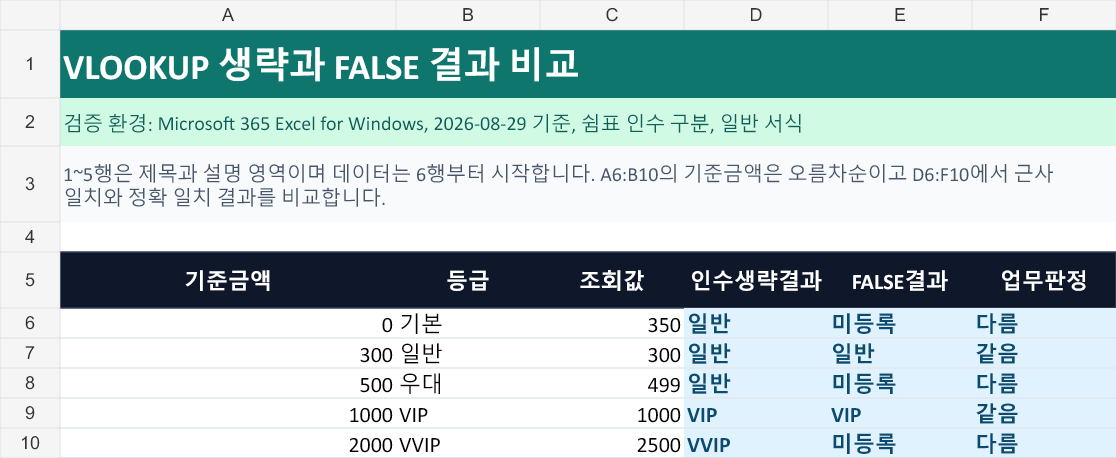
| 조회값 | 인수 생략 | FALSE+IFERROR | 판정 |
|---|---|---|---|
| 350 | 일반 | 미등록 | 다름 |
| 300 | 일반 | 일반 | 같음 |
| 499 | 일반 | 미등록 | 다름 |
| 1000 | VIP | VIP | 같음 |
| 2500 | VVIP | 미등록 | 다름 |
조회값 350과 499는 정확 일치 열에서 '미등록', 300과 1000은 원래 등급을 반환하면 설정이 올바릅니다. 2500도 기준표에 정확한 값이 없으므로 정확 일치 열에서는 미등록이어야 합니다.
이 예제는 통합 문서를 다시 계산해 표에 표시된 결과가 모두 일치하는지 확인했습니다. 중요한 원본 파일에 적용하기 전에는 복사본에서 먼저 수식을 교체하세요.
기존 VLOOKUP 수식을 고치는 순서
IFERROR는 #N/A뿐 아니라 #VALUE!, #REF!, #DIV/0!, #NUM!, #NAME?, #NULL!도 대체합니다. 따라서 수식을 고치는 동안에는 원래 오류를 먼저 확인하고, 조회 구조가 정상인 것을 확인한 뒤 표시용 IFERROR를 적용하는 편이 안전합니다.
자료: Microsoft Support, IFERROR function, 2026-08-29 확인
정확 조회와 구간 조회의 완료 조건
마지막으로 정상값과 미등록값을 함께 넣어야 수식의 목적이 분명해집니다. 아래 네 항목이 맞으면 실제 업무표로 옮길 수 있습니다.
* 본문의 기능과 절차는 위 공식 문서와 재현 예제를 기준으로 확인했습니다. 프로그램·버전과 확인일은 해당 설명에 표시했습니다.
'엑셀 실무' 카테고리의 다른 글
| 엑셀 TEXTSPLIT으로 상품코드·지점·날짜를 세 열로 나누기 (0) | 2026.09.06 |
|---|---|
| 엑셀 COUNTIFS로 고객번호·접수일이 겹친 중복 신청 찾기 (0) | 2026.09.05 |
| 엑셀 목표값 찾기로 목표 이익에 필요한 판매량 역산하는 법 (0) | 2026.09.02 |
| 엑셀 SUMIFS로 부서·상태·기간 조건을 모두 만족하는 금액 합계 구하기 (0) | 2026.09.01 |
| 엑셀 드롭다운 목록 만들기, 잘못된 값 입력까지 막는 법 (0) | 2026.08.30 |