
상태 원본을 Excel 표로 만든 다음 대상 셀에 데이터 유효성 검사 ‘목록’을 적용하고 오류 알림을 ‘중지’로 설정하면 허용된 상태만 직접 입력되게 할 수 있습니다. 다만 붙여넣기 값은 별도 점검해야 합니다.
반복 입력 상태는 원본 목록을 Excel 표로 만든 뒤 데이터 유효성 검사에서 목록과 중지를 함께 설정하는 방식이 적합합니다. 새 항목 반영은 표 원본이 맡고, 붙여넣기로 들어온 예외값은 원 표시 기능으로 찾아야 합니다.
상태값 한 글자 차이로 집계가 갈라지는 이유
여러 담당자가 상태 열에 ‘완료’, ‘완 료’, ‘종결’을 제각각 입력하면 눈으로는 비슷해 보여도 서로 다른 텍스트로 집계됩니다. 피벗 테이블이나 COUNTIF 결과도 항목별로 나뉩니다.
이 글에서는 허용 상태를 ‘진행 전’, ‘진행 중’, ‘완료’로 정하고 8개 업무의 상태 입력을 제한합니다. 새 상태 ‘보류’를 추가했을 때 드롭다운이 함께 늘어나는지도 확인합니다.
설명 기준 환경은 2026년 8월 29일의 Microsoft 365 Excel Windows입니다. Microsoft 공식 문서에는 Microsoft 365와 Excel 2024·2021·2019·2016 및 일부 Mac 환경도 적용 대상으로 표시되어 있습니다.
자료: Microsoft 지원, Create a drop-down list, 2026년 8월 29일 확인
표 원본과 중지 알림을 선택하는 기준
항목을 계속 추가할 서식이라면 일반 범위 대신 Excel 표를 원본으로 선택합니다. 목록 밖의 직접 입력을 허용하지 않을 때는 오류 알림 유형을 중지로 지정합니다.
오류 알림은 같은 목록을 사용해도 처리 방식이 다릅니다. 입력 표준화가 목적이라면 메시지를 보여 주는 데서 끝나는 경고나 정보보다 중지가 맞습니다.
| 유형 | 목록 밖 값 처리 | 적합한 상황 |
|---|---|---|
| 중지 | 다시 시도하거나 취소해야 하며 입력을 차단 | 정해진 상태만 허용하는 공용 서식 |
| 경고 | 경고 후 사용자가 잘못된 값을 받아들일 수 있음 | 예외 입력을 선택적으로 허용하는 서식 |
| 정보 | 안내 후 사용자가 잘못된 값을 받아들일 수 있음 | 알림만 필요한 서식 |
자료: Microsoft 지원, Create a drop-down list 및 More on data validation, 2026년 8월 29일 확인
8행 점검표로 항목 추가와 알림 결과 비교
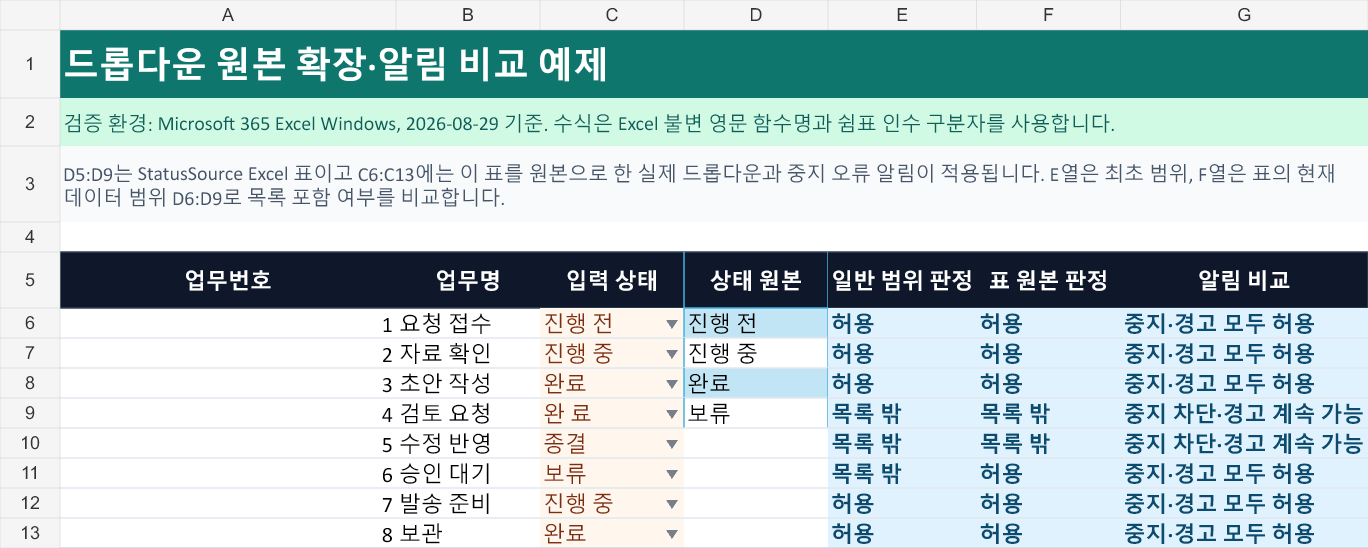
예제의 D6:D8에는 최초 원본인 ‘진행 전’, ‘진행 중’, ‘완료’를 넣고 D9에는 새 항목 ‘보류’를 둡니다. C6:C13에는 정상값, 띄어쓰기 오탈자, 미등록값, 새 항목을 섞어 입력합니다.
E열은 최초 고정 범위, F열은 실제 StatusSource Excel 표의 현재 데이터 범위 D6:D9를 기준으로 목록 포함 여부를 나타냅니다. G열은 F열의 판정을 기준으로 중지와 경고 알림의 차이를 표시합니다.
- E6:
=IF(COUNTIF($D$6:$D$8,C6)>0,"허용","목록 밖") - F6:
=IF(COUNTIF($D$6:$D$9,C6)>0,"허용","목록 밖") - G6:
=IF(F6="허용","중지·경고 모두 허용","중지 차단·경고 계속 가능")
세 수식을 각각 13행까지 복사하면 다음 결과가 나옵니다. 첨부 예제의 C6:C13에는 StatusSource 표를 원본으로 한 실제 드롭다운과 중지 오류 알림이 이미 적용되어 있어 목록 밖 값을 직접 입력하는 시험도 할 수 있습니다.
| 행 | 업무명 | 입력 상태 | E 일반 범위 | F 표 원본 | G 알림 결과 |
|---|---|---|---|---|---|
| 6 | 요청 접수 | 진행 전 | 허용 | 허용 | 중지·경고 모두 허용 |
| 7 | 자료 확인 | 진행 중 | 허용 | 허용 | 중지·경고 모두 허용 |
| 8 | 초안 작성 | 완료 | 허용 | 허용 | 중지·경고 모두 허용 |
| 9 | 검토 요청 | 완 료 | 목록 밖 | 목록 밖 | 중지 차단·경고 계속 가능 |
| 10 | 수정 반영 | 종결 | 목록 밖 | 목록 밖 | 중지 차단·경고 계속 가능 |
| 11 | 승인 대기 | 보류 | 목록 밖 | 허용 | 중지·경고 모두 허용 |
| 12 | 발송 준비 | 진행 중 | 허용 | 허용 | 중지·경고 모두 허용 |
| 13 | 보관 | 완료 | 허용 | 허용 | 중지·경고 모두 허용 |
본문과 같은 8행 입력값, 실제 StatusSource Excel 표, C6:C13의 드롭다운과 중지 오류 알림, 판정 수식이 들어 있는 검증용 파일입니다.
6·7·8·12·13행은 두 원본에서 모두 허용되고, 9·10행은 두 원본에서 모두 목록 밖으로 판정됩니다. 11행의 ‘보류’만 일반 범위에서는 목록 밖이지만 새 행까지 포함한 표 원본에서는 허용됩니다.
드롭다운과 중지 알림을 설정하는 순서
공용 업무표를 수정하기 전에는 복사본에서 설정과 입력 시험을 먼저 진행하고 기존 상태값을 보존합니다.
자료: Microsoft 지원, Create a drop-down list 및 Add or remove items from a drop-down list, 2026년 8월 29일 확인
붙여넣기로 들어온 값은 원 표시로 찾기
데이터 유효성 검사의 오류 메시지와 입력 차단은 셀에 값을 직접 입력할 때 작동합니다. 복사, 채우기, 수식 계산, 매크로로는 기준에 맞지 않는 값이 들어올 수 있습니다.
‘중지’는 셀에 직접 입력한 목록 밖 값은 막지만, 붙여넣기·채우기·수식·매크로로 들어온 값까지 차단하지 않으므로 배포 전에는 ‘잘못된 데이터에 원 표시’로 기존 값도 점검해야 합니다.
데이터 유효성 검사 명령을 선택할 수 없다면 워크시트 보호 또는 공유 상태를 먼저 확인합니다.
자료: Microsoft 지원, Display or hide circles around invalid data 및 More on data validation, 2026년 8월 29일 확인
직접 입력과 붙여넣기 경계까지 확인해야 완료
새 항목 자동 반영과 직접 입력 차단을 통과한 뒤, 붙여넣기 예외를 원 표시로 검사하는 절차까지 정해야 완료입니다.
* 본문의 기능과 절차는 위 공식 문서와 재현 예제를 기준으로 확인했습니다. 프로그램·버전과 확인일은 해당 설명에 표시했습니다.
'엑셀 실무' 카테고리의 다른 글
| 엑셀 TEXTSPLIT으로 상품코드·지점·날짜를 세 열로 나누기 (0) | 2026.09.06 |
|---|---|
| 엑셀 COUNTIFS로 고객번호·접수일이 겹친 중복 신청 찾기 (0) | 2026.09.05 |
| 엑셀 목표값 찾기로 목표 이익에 필요한 판매량 역산하는 법 (0) | 2026.09.02 |
| 엑셀 SUMIFS로 부서·상태·기간 조건을 모두 만족하는 금액 합계 구하기 (0) | 2026.09.01 |
| 엑셀 VLOOKUP 네 번째 인수 생략 오류, 정확히 찾는 법 (0) | 2026.08.29 |