
거래별 수량이 다르면 단가를 단순 평균하지 말고 SUMPRODUCT로 단가와 수량의 곱을 합산한 뒤 총수량으로 나누세요. 이 수량 가중평균이 전체 거래의 평균 단가이며, 총금액÷총수량 값으로 다시 대조해야 합니다.
단순 평균은 거래 8건을 같은 비중으로 보지만, 수량 가중평균은 각 단가를 실제 수량만큼 반영합니다. 아래 예제에서는 두 결과가 10,625.00원과 8,500.00원으로 갈리며, 총수량이 0이 아니고 모든 단가가 숫자일 때만 계산값을 채택합니다.
수량이 다른 거래에서 평균 기준부터 정하기
적용 대상 같은 품목을 여러 단가와 수량으로 매입하거나 판매한 뒤 전체 평균 단가를 보고해야 하는 표에 적용합니다. 거래 건수의 평균이 아니라 전체 수량 1개당 평균 단가가 필요한 상황입니다.
단가만 AVERAGE로 계산하면 1개가 거래된 단가와 200개가 거래된 단가가 같은 비중을 갖습니다. 소량 고가 거래와 대량 저가 거래가 함께 있으면 이 방식은 실제 물량 구성을 반영하지 못합니다.
가중치는 수량이며, 계산 구조는 ‘단가×수량의 합계÷수량 합계’입니다. 회계상 재고평가 방법이나 가격의 적정성을 판단하는 계산이 아니라, 입력된 거래표의 수량 기준 평균만 구합니다.
2026년 9월 12일 확인 기준으로 Microsoft 공식 문서는 SUMPRODUCT를 Microsoft 365와 Excel 2024·2021·2019·2016에 적용되는 함수로 안내합니다.
단순 평균과 수량 가중평균을 고르는 기준
비교 아래 표는 같은 8건의 단가와 수량을 세 가지 방식으로 계산한 결과입니다.
| 계산 방식 | 엑셀 수식 | 결과 | 선택 기준 |
|---|---|---|---|
| 단순 평균 | =AVERAGE(B6:B13) |
10,625.00원 | 각 거래를 같은 비중으로 볼 때 |
| 수량 가중평균 | =SUMPRODUCT(B6:B13,C6:C13)/SUM(C6:C13) |
8,500.00원 | 전체 수량 기준 평균 단가가 필요할 때 |
| 독립 검산 | =SUM(D6:D13)/SUM(C6:C13) |
8,500.00원 | 가중평균 수식을 다른 계산 경로로 대조할 때 |
수량이 모두 같으면 단순 평균과 가중평균이 같지만, 수량이 다르면 전체 수량 기준 보고에는 가중평균을 사용합니다. SUMPRODUCT는 대응하는 요소를 곱해 합산하므로 단가 범위와 수량 범위를 나란히 지정할 수 있습니다.
자료: Microsoft Support, SUMPRODUCT function, 2026-09-12 확인
8건 거래로 가중평균 단가 계산하고 검산하기
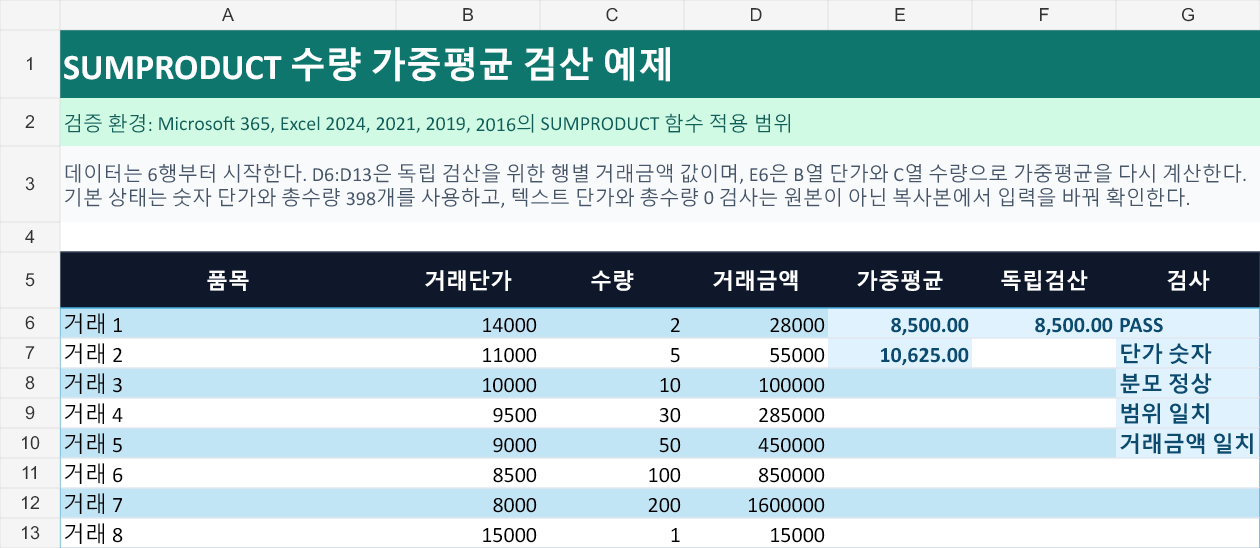
재현 예제 B6:B13에는 거래단가, C6:C13에는 수량, D6:D13에는 행별 거래금액을 입력합니다. D열은 가중평균과 다른 계산 경로를 만들기 위한 독립 검산값입니다.
| 품목 | 거래단가(원) | 수량(개) | 거래금액(원) |
|---|---|---|---|
| 거래 1 | 14,000원 | 2개 | 28,000원 |
| 거래 2 | 11,000원 | 5개 | 55,000원 |
| 거래 3 | 10,000원 | 10개 | 100,000원 |
| 거래 4 | 9,500원 | 30개 | 285,000원 |
| 거래 5 | 9,000원 | 50개 | 450,000원 |
| 거래 6 | 8,500원 | 100개 | 850,000원 |
| 거래 7 | 8,000원 | 200개 | 1,600,000원 |
| 거래 8 | 15,000원 | 1개 | 15,000원 |
| 합계 | 해당 없음 | 398개 | 3,383,000원 |
=IF(SUM(C6:C13)=0,"분모 0",SUMPRODUCT(B6:B13,C6:C13)/SUM(C6:C13))을 입력합니다.=IF(SUM(C6:C13)=0,"분모 0",SUM(D6:D13)/SUM(C6:C13))을 입력합니다.E6은 3,383,000원÷398개와 같은 8,500.00원이 되고, F6도 8,500.00원으로 계산됩니다. E7의 단순 평균은 10,625.00원이므로 수량 반영 여부에 따라 2,125.00원 차이가 생긴 것을 확인할 수 있습니다.
예제 통합 문서는 A6:G13의 8건 입력과 E6:F6 비교값, G6:G10의 입력·범위 검사를 담습니다.
분모 0·텍스트 단가·범위 불일치 점검하기
주의 정상 결과가 보이더라도 입력 구조가 깨지면 계산값을 그대로 사용하면 안 됩니다. 특히 SUMPRODUCT는 숫자가 아닌 배열 항목을 0으로 취급하므로 텍스트 단가가 조용히 계산에서 빠질 수 있습니다.
수량 가중평균이 맞는지 판단할 때는 SUMPRODUCT 결과만 보지 말고, 행별 거래금액 합계를 총수량으로 나눈 값과 일치하는지 대조하세요. 단가가 텍스트이거나 총수량이 0이면 계산을 멈추고 입력부터 바로잡아야 합니다.
G9의 ‘범위 일치’는 두 배열이 같은 행 수인지 확인하고, G10의 ‘거래금액 일치’는 단가×수량 합계와 D열 합계를 대조합니다. Microsoft는 성능 저하를 피하기 위해 B:B와 C:C 같은 전체 열 참조도 사용하지 말라고 안내합니다.
자료: Microsoft Support, SUMPRODUCT function의 Remarks, 2026-09-12 확인
중요한 업무 파일은 원본을 보존하고 복사본에서 텍스트 단가와 총수량 0 조건을 시험한 뒤 정상 입력값으로 되돌리세요.
8,500원과 PASS로 계산 완료 판정하기
완료 확인 E6과 F6이 모두 8,500.00원이고 G6이 PASS이면 두 계산 경로가 일치한 상태입니다. G7부터 G10까지 정상 문구가 유지되는지도 함께 확인해야 입력 예외를 남기지 않을 수 있습니다.
* 본문의 기능과 절차는 위 공식 문서와 재현 예제를 기준으로 확인했습니다. 프로그램·버전과 확인일은 해당 설명에 표시했습니다.
'엑셀 실무' 카테고리의 다른 글
| 엑셀 CEILING.MATH로 주문 수량을 포장 단위에 맞게 올림하기 (0) | 2026.09.15 |
|---|---|
| 엑셀 EDATE로 월별 계약 갱신일 계산하고 말일 경계 확인하기 (0) | 2026.09.14 |
| 엑셀 MROUND로 작업 시간을 15분 단위로 반올림하고 경계값 확인하기 (0) | 2026.09.13 |
| 엑셀 자동 데이터 변환 옵션이 안 보일 때 버전별 대안 (0) | 2026.09.12 |
| 엑셀 CSV 한글 깨짐, 원본을 덮어쓰지 않고 가져오기 (0) | 2026.09.11 |