
MROUND(원본시간,TIME(0,15,0))을 쓰면 표시만 바꾸는 대신 실제 시간값을 가장 가까운 15분 간격으로 반올림할 수 있습니다. 7분과 8분 경계는 별도 검산 열로 확인합니다.
원본 셀이 Excel에서 계산 가능한 시간 데이터라면 15분을 배수로 지정해 결과값을 바꿀 수 있습니다. 분 단위 기록은 하루 1,440분을 이용한 독립 계산과 대조하면 경계에서 반올림 방향이 바뀌는지 확인하기 쉽습니다.
15분 집계 전에 확인할 시간값
핵심 작업 기록이 09:07, 09:08처럼 분 단위로 흩어져 있으면 15분 단위 집계표에서 같은 기준으로 비교하기 어렵습니다. 먼저 원본 셀이 글자처럼 보이는 텍스트가 아니라 계산 가능한 Excel 시간값인지 확인해야 합니다.
셀 표시 형식을 시와 분만 보이게 바꿔도 저장된 시간은 그대로입니다. 집계 기준으로 쓸 값을 바꾸려면 표시 형식과 별도로 반올림 수식을 적용합니다.
자료: Microsoft Support, MROUND 함수·TIME 함수, 2026-09-12 확인
MROUND 수식을 적용하는 순서
실전 원본 시간이 B6에 있다면 결과 열에 =MROUND(B6,TIME(0,15,0))을 입력합니다. TIME의 세 인수는 각각 시·분·초이므로 이 식에서 반올림 배수는 15분입니다.
업무 원본은 복사본에서 먼저 시험하고, 반올림 결과를 새 열에 만들어 원본 시각을 남겨 두세요. 메뉴 명칭과 시간 표시 모양은 운영체제와 지역 설정에 따라 달라질 수 있습니다.
7분·8분 경계를 8개 시각으로 검산
비교 15분 간격의 절반은 7분 30초입니다. 초가 없는 분 단위 기록에서는 7분이 아래 구간에, 8분이 위 구간에 들어가므로 두 값을 한 쌍으로 시험할 수 있습니다.
| 작업번호 | 원본 시각 (시:분) |
MROUND 결과 (시:분) |
정수분 검산 (시:분) |
검사 |
|---|---|---|---|---|
| T-01 | 09:07 | 09:00 | 09:00 | PASS |
| T-02 | 09:08 | 09:15 | 09:15 | PASS |
| T-03 | 09:22 | 09:15 | 09:15 | PASS |
| T-04 | 09:23 | 09:30 | 09:30 | PASS |
| T-05 | 14:37 | 14:30 | 14:30 | PASS |
| T-06 | 14:38 | 14:45 | 14:45 | PASS |
| T-07 | 17:52 | 17:45 | 17:45 | PASS |
| T-08 | 17:53 | 18:00 | 18:00 | PASS |
자료: Microsoft Support 함수 문서를 기준으로 작성한 직접 계산 예제, 2026-09-12
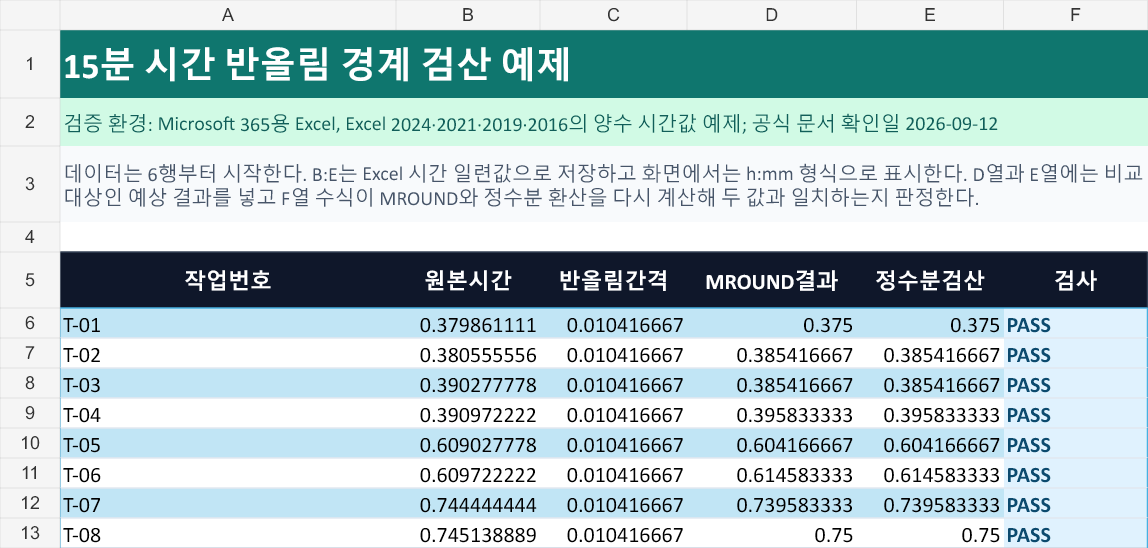
독립 검산은 시간값에 하루의 분 수인 1,440을 곱해 총분으로 바꾸고, 15분 배수로 반올림한 뒤 다시 시간값으로 환산합니다. 예제의 F열은 MROUND 결과와 이 검산값이 모두 표의 예상 시각과 일치할 때만 PASS를 반환합니다.
예제 표는 6행부터 시작하며 원본 시각, 15분 간격, 두 방식의 예상 결과와 검사 열을 함께 배치합니다. F6:F13 수식이 두 계산을 다시 수행하므로 각 행의 PASS를 따로 확인할 수 있습니다.
정확한 중간점과 적용 범위의 경계
주의 Microsoft는 MROUND의 배수가 소수일 때 정확한 중간점 숫자의 반올림 방향이 정의되지 않을 수 있다고 안내합니다. TIME 함수도 시각을 하루의 소수값으로 반환하므로 09:07:30처럼 정확히 절반인 시각은 이 제한과 분리해 다뤄야 합니다.
분이 7이면 아래로, 8이면 위로 가지만 정확히 7분 30초처럼 15분 간격의 절반인 값은 MROUND의 소수 배수 중간점 제한 때문에 조직 규칙을 먼저 정한 뒤 별도 검산해야 한다.
MROUND는 number와 multiple의 부호가 다르면 #NUM!을 반환합니다. 이 예제는 양수인 당일 작업 시각만 다루며 음수 기간, 자정을 넘는 기간 계산, 근태·임금 반올림 규정은 검증 범위에 포함하지 않습니다.
2026-09-12 공식 문서 기준 적용 대상은 Microsoft 365용 Excel과 Excel 2024·2021·2019·2016이며, 해당 문서에는 각 버전의 Mac용 Excel도 포함되어 있습니다.
PASS로 작업을 끝내는 확인 기준
업무표에 수식을 채운 뒤에는 화면 모양만 보지 말고 원본, 반올림 결과, 독립 검산값과 적용 범위를 차례로 확인합니다.
* 본문의 기능과 절차는 위 공식 문서와 재현 예제를 기준으로 확인했습니다. 프로그램·버전과 확인일은 해당 설명에 표시했습니다.
'엑셀 실무' 카테고리의 다른 글
| 엑셀 EDATE로 월별 계약 갱신일 계산하고 말일 경계 확인하기 (0) | 2026.09.14 |
|---|---|
| 엑셀 SUMPRODUCT로 수량을 반영한 가중평균 단가 계산하기 (0) | 2026.09.13 |
| 엑셀 자동 데이터 변환 옵션이 안 보일 때 버전별 대안 (0) | 2026.09.12 |
| 엑셀 CSV 한글 깨짐, 원본을 덮어쓰지 않고 가져오기 (0) | 2026.09.11 |
| 엑셀 CSV 앞자리 0, 저장 손실과 재열기 변환 구별하기 (0) | 2026.09.10 |