
Excel에서 SUBTOTAL을 쓰면 필터로 제외된 행은 합계에서 자동으로 빠집니다. 사용자가 직접 숨긴 행까지 빼야 한다면 합계 함수 번호 109를 사용하세요.
필터만 적용한 원장에서는 SUBTOTAL(9,범위)와 SUBTOTAL(109,범위)가 모두 화면에 남은 행만 더합니다. 차이는 직접 숨긴 행에서 생기며, 그런 행까지 제외하려면 109를 선택합니다.
SUM 합계가 필터 화면과 어긋나는 원장
문제 부서별로 원장을 필터해도 기존 SUM 합계는 숨겨진 행까지 포함해 화면의 금액과 맞지 않습니다. 화면에 보이는 금액을 기준으로 부서별 지출이나 매출을 판단하는 업무표라면 합계 방식도 표시 상태를 따라야 합니다.
이 글의 적용 대상은 거래가 행 방향으로 쌓이고 금액이 한 열에 모인 세로 원장입니다. 금액 범위를 SUBTOTAL로 집계하면 필터 조건을 바꿀 때마다 현재 표시된 행 기준으로 결과가 다시 계산됩니다.
9와 109를 고르는 숨김 기준
선택 필터 화살표로 행을 제외하기만 한다면 9와 109 모두 필터 밖 행을 합산하지 않습니다. 사용자가 행 번호를 선택해 직접 숨길 가능성이 있는지가 선택을 가르는 기준입니다.
숨긴 행도 계산에 남겨야 하면 9를 사용하고, 화면에서 보이지 않는 행을 모두 제외하려면 109를 사용합니다. 일반적인 가시 행 합계에는 109가 더 안전한 선택입니다.
필터만 바꾸는 원장이라면 9와 109의 합계는 같지만, 사용자가 행을 직접 숨길 수 있는 운영표라면 109를 써야 화면에 보이는 금액과 합계가 끝까지 일치합니다.
필터 제외와 수동 숨김이 계산에서 갈리는 원리
필터로 사라진 행은 함수 번호가 9이든 109이든 항상 제외됩니다. 따라서 두 결과가 달라지는 순간은 표시 중인 범위에서 행 숨기기를 별도로 사용했을 때입니다.
자료: Microsoft Support, SUBTOTAL function, 2026-09-02 기준
참조 범위에 다른 SUBTOTAL 결과가 들어 있으면 그 값은 중복 합산을 막기 위해 제외됩니다. 가로 범위에서 열만 숨기는 방식은 109의 제외 기준으로 작동하지 않으므로 세로 원장의 금액 열을 참조하세요.
2026-09-02 기준 공식 적용 대상은 Microsoft 365용 Excel과 Excel 2024·2021·2019·2016입니다. 행 숨김 메뉴의 배치는 운영체제와 버전에 따라 조금 다를 수 있습니다.
10건 원장에서 115만원·43만원·28만원 재현하기
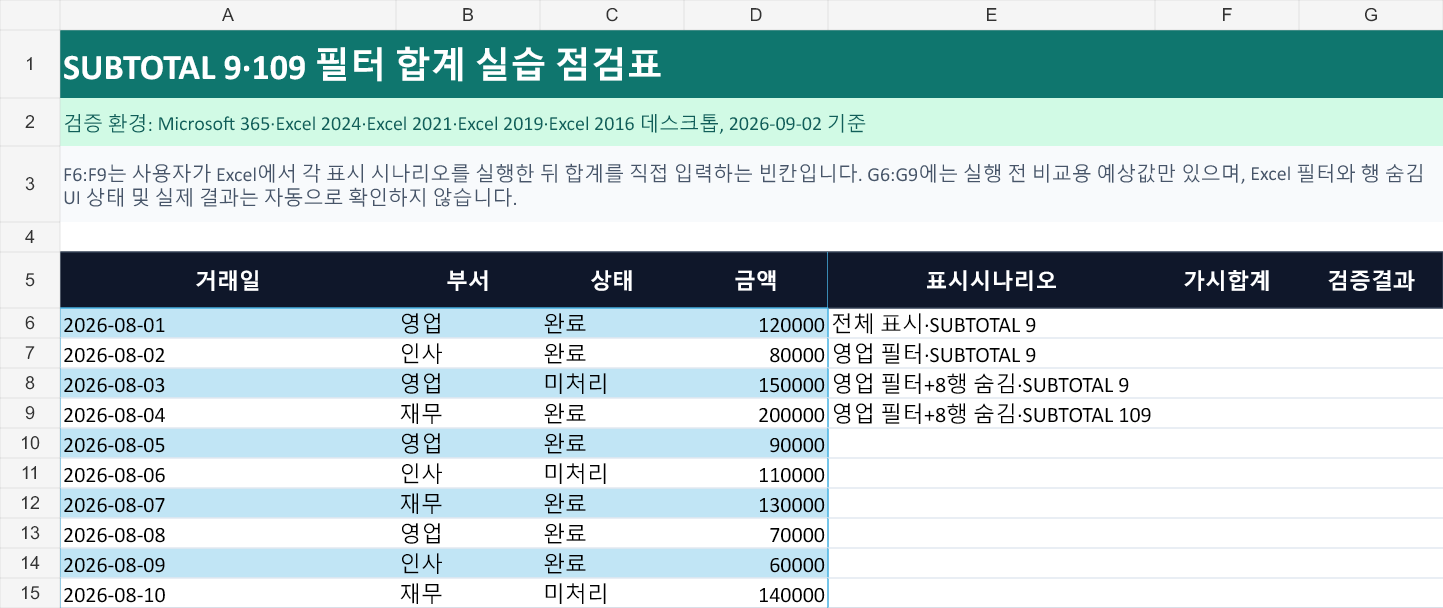
실전 예제 원장은 6행부터 15행까지 거래 10건이며 전체 금액은 1,150,000원입니다. 영업 부서 네 건은 430,000원이고, 그중 8행의 150,000원을 직접 숨기면 화면에 남은 영업 금액은 280,000원입니다.
중요한 업무 파일에서는 원본을 복사한 뒤 복사본에서 필터와 행 숨김을 먼저 시험하세요.
=SUBTOTAL(9,$D$6:$D$15), I7에 =SUBTOTAL(109,$D$6:$D$15)를 입력합니다.거래 10건과 네 가지 표시 시나리오를 한 시트에서 확인할 수 있습니다. F6:F9는 Excel에서 각 단계를 실행한 뒤 보이는 합계를 직접 적는 빈칸이며, G6:G9의 예상값과 대조합니다.
네 시나리오가 맞으면 업무표에 반영하기
실제 원장으로 옮기기 전에는 합계 범위의 첫 행과 마지막 행, 수동 숨김 사용 여부를 함께 확인하세요.
* 본문의 기능 설명은 위 공식 문서를 기준으로 합니다. Excel 필터와 행 숨김의 실제 결과는 실습 절차를 따라 직접 확인하세요.
'엑셀 실무' 카테고리의 다른 글
| 엑셀 CSV 한글 깨짐, 원본을 덮어쓰지 않고 가져오기 (0) | 2026.09.11 |
|---|---|
| 엑셀 CSV 앞자리 0, 저장 손실과 재열기 변환 구별하기 (0) | 2026.09.10 |
| 엑셀 FILTER 함수로 부서·상태·기간 조건에 맞는 행만 자동 추출하기 (0) | 2026.09.08 |
| 엑셀 XLOOKUP으로 사번을 정확히 찾고 #N/A 대신 미등록 표시하기 (0) | 2026.09.07 |
| 엑셀 TEXTSPLIT으로 상품코드·지점·날짜를 세 열로 나누기 (0) | 2026.09.06 |