엑셀 XLOOKUP으로 사번을 정확히 찾고 #N/A 대신 미등록 표시하기

Excel XLOOKUP은 정확히 일치가 기본이며, 조회 배열과 반환 배열을 따로 지정하므로 반환 열이 사번 열의 왼쪽이나 오른쪽에 있어도 조회할 수 있습니다. 네 번째 인수에 “미등록”을 넣으면 없는 사번은 #N/A 대신 안내 문구로 표시됩니다.
조회 배열과 반환 배열을 따로 지정하면 열 순서가 바뀌어도 부서 열을 직접 가리킬 수 있습니다. 등록 사번 4개와 누락·유사 사번 2개를 함께 계산하면 정확한 조회와 누락 처리를 한 번에 판정할 수 있습니다.
사번보다 왼쪽에 부서가 있는 기준표의 문제
인사 기준표가 부서(A열), 성명(B열), 사번(C열) 순이면 반환할 부서는 조회 기준인 사번보다 왼쪽에 있습니다. VLOOKUP은 표 배열의 첫 열에서 찾고 오른쪽 값을 반환하는 구조여서 이 배치를 그대로 조회하기 어렵습니다.
적용 기준표 열을 옮기지 않고 사번으로 부서를 찾거나, 열 삽입 이후에도 고정된 열 번호 대신 실제 조회·반환 범위를 지정하려는 업무표가 대상입니다. 기준표에 없는 사번도 오류값이 아닌 안내 문구로 구분해야 합니다.
XLOOKUP을 고를 조건과 구버전 경계
Microsoft 공식 구문에서 XLOOKUP의 match_mode를 생략하면 0, 즉 정확히 일치가 기본입니다. if_not_found 인수에 “미등록”을 지정하면 일치 항목이 없을 때 #N/A 대신 그 문구를 반환합니다.
자료: Microsoft Support, XLOOKUP function, 2026년 9월 2일 확인
공식 문서의 지원 안내에는 Microsoft 365, Excel 2024, Excel 2021이 포함되며 별도 주의문에는 Excel 2016·2019에서 XLOOKUP을 사용할 수 없다고 명시되어 있습니다. 조직의 설치 버전에서 함수가 인식되지 않으면 구버전용 조회 수식을 사용해야 합니다.
네 인수가 조회 결과를 결정하는 방식
수식 예제의 기본 수식은 =XLOOKUP(D6,$C$6:$C$13,$A$6:$A$13,"미등록")입니다. D6의 사번을 C열에서 찾고 같은 행의 A열 부서를 반환합니다.
| 인수 | 예제 값 | 역할 |
|---|---|---|
| lookup_value | D6 | 찾을 사번 |
| lookup_array | C6:C13 | 사번 8개가 있는 범위 |
| return_array | A6:A13 | 왼쪽 부서 반환 범위 |
| if_not_found | 미등록 | 일치 사번이 없을 때 표시할 값 |
match_mode를 쓰지 않았으므로 부분 일치가 아니라 정확히 같은 사번만 선택됩니다. 검색 방식도 생략하면 첫 항목부터 찾기 때문에 기준표에 같은 사번이 중복되면 첫 번째 일치 행이 반환됩니다.
기준표와 조회값의 앞자리 0, 하이픈 또는 공백이 다르면 XLOOKUP의 정확히 일치에서는 서로 다른 사번이므로, 조회 전에 표기 규칙을 통일해야 합니다.
8명 기준표에서 사번 6개 조회하기
실제 인사 파일을 수정하기 전에는 복사본에서 수식과 결과를 먼저 시험하고, 사번 열의 표시 형식과 공백 상태를 원본과 맞추세요.
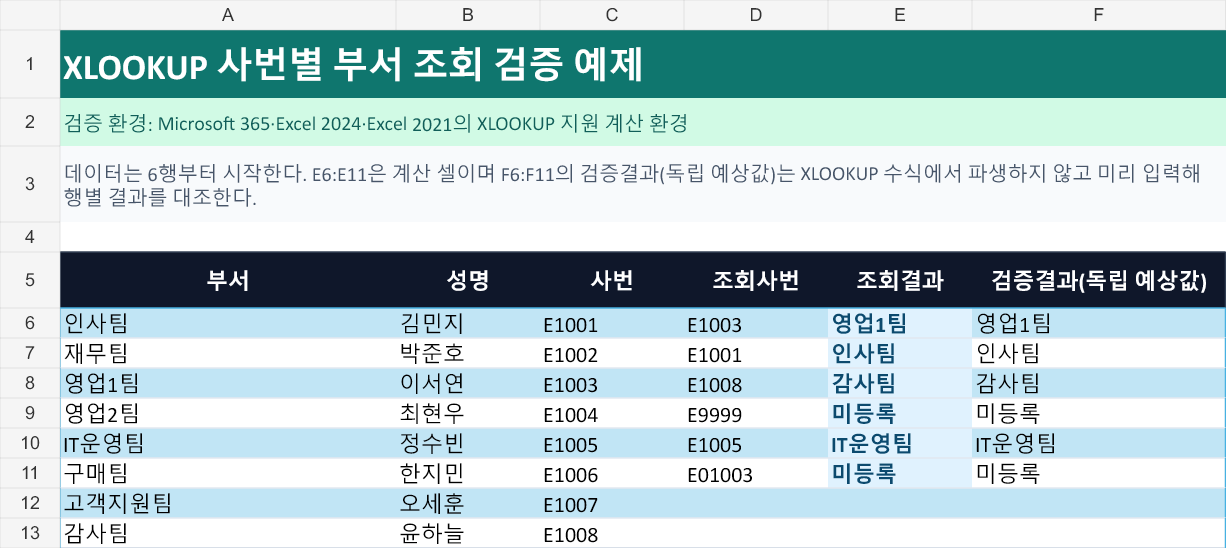
E6:E8은 영업1팀, 인사팀, 감사팀으로 계산되고 E9의 미등록 사번 E9999는 미등록으로 표시되어야 합니다. E10은 IT운영팀, E11의 유사 사번 E01003은 미등록이어야 합니다.
예제 통합 문서에는 직원 8명의 기준표, 조회 6건, XLOOKUP 수식 6개와 독립 예상값이 들어 있습니다.
계산 화면에서는 조회 결과 열과 검증결과(독립 예상값) 열을 행별로 나란히 확인할 수 있습니다.
여섯 결과가 예상값과 같으면 업무표에 반영
복사본의 여섯 행이 모두 예상대로 계산된 뒤 실제 업무표의 범위로 수식을 조정합니다. 기준표 행이 늘어날 예정이라면 조회·반환 범위가 새 행까지 포함되는지도 함께 점검하세요.
* 본문의 기능과 절차는 위 공식 문서와 재현 예제를 기준으로 확인했습니다. 프로그램·버전과 확인일은 해당 설명에 표시했습니다.